Spracheingabe
Halten Sie das Touchpad der Brille gedrückt, um zu sprechen, und lesen Sie gestreamte Antworten im Heads-up-Display. Optionale Sprachantworten lassen Sie auch zuhören.
 ClawLensXR
 DE
Für Rokid Glasses Display/HUD
Verbinden Sie Ihr eigenes OpenClaw Gateway oder eine unterstützte Hermes Agent API. Ein Android-Smartphone und ein eigenes Backend sind erforderlich.
Benötigt Android, kompatible Rokid-Display-Brillen und Ihr eigenes Backend. OpenClaw nutzt ein privates TLS-Gateway; Hermes Agent benötigt eine unterstützte HTTPS-API und einen Token. Hermes Agent hängt von Ihrer installierten Version ab. Apple-Unterstützung folgt.
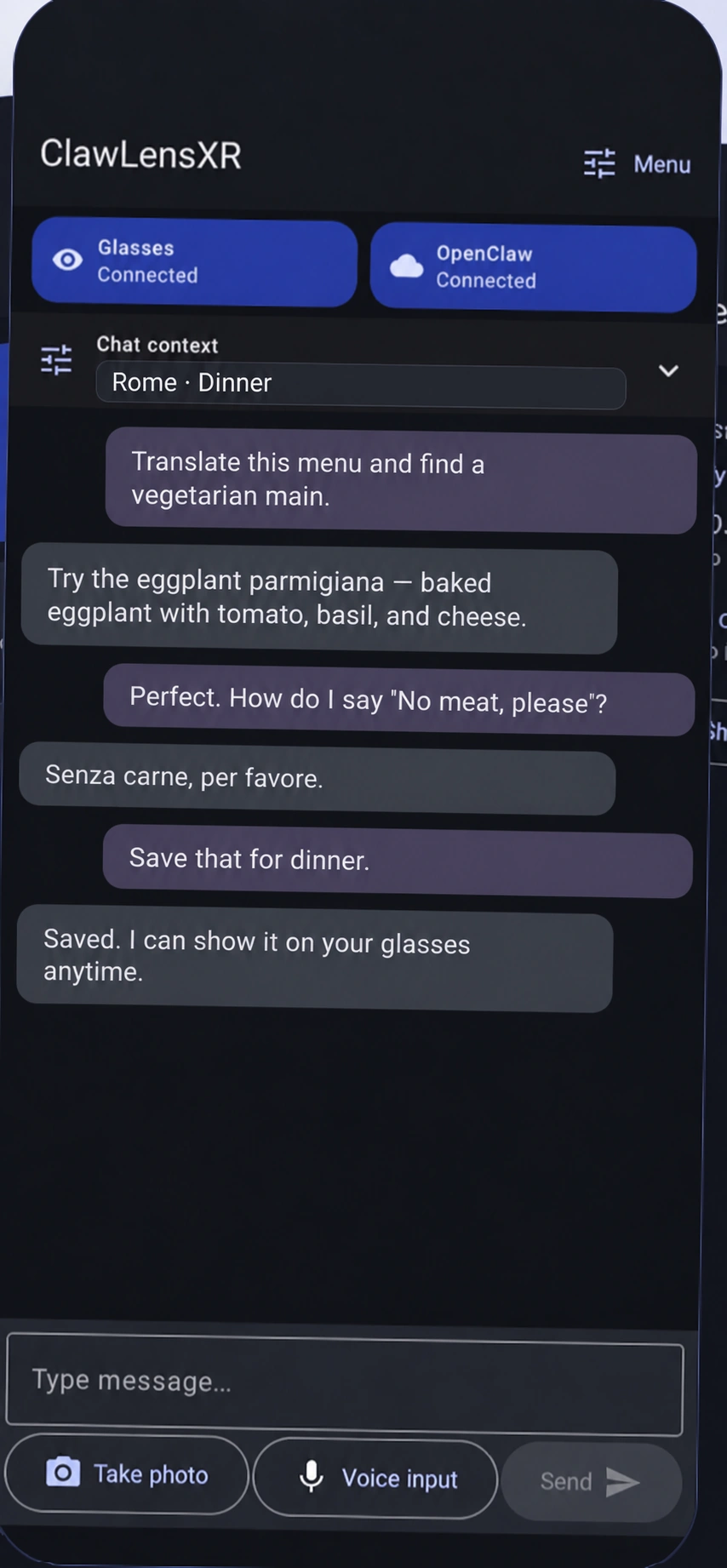
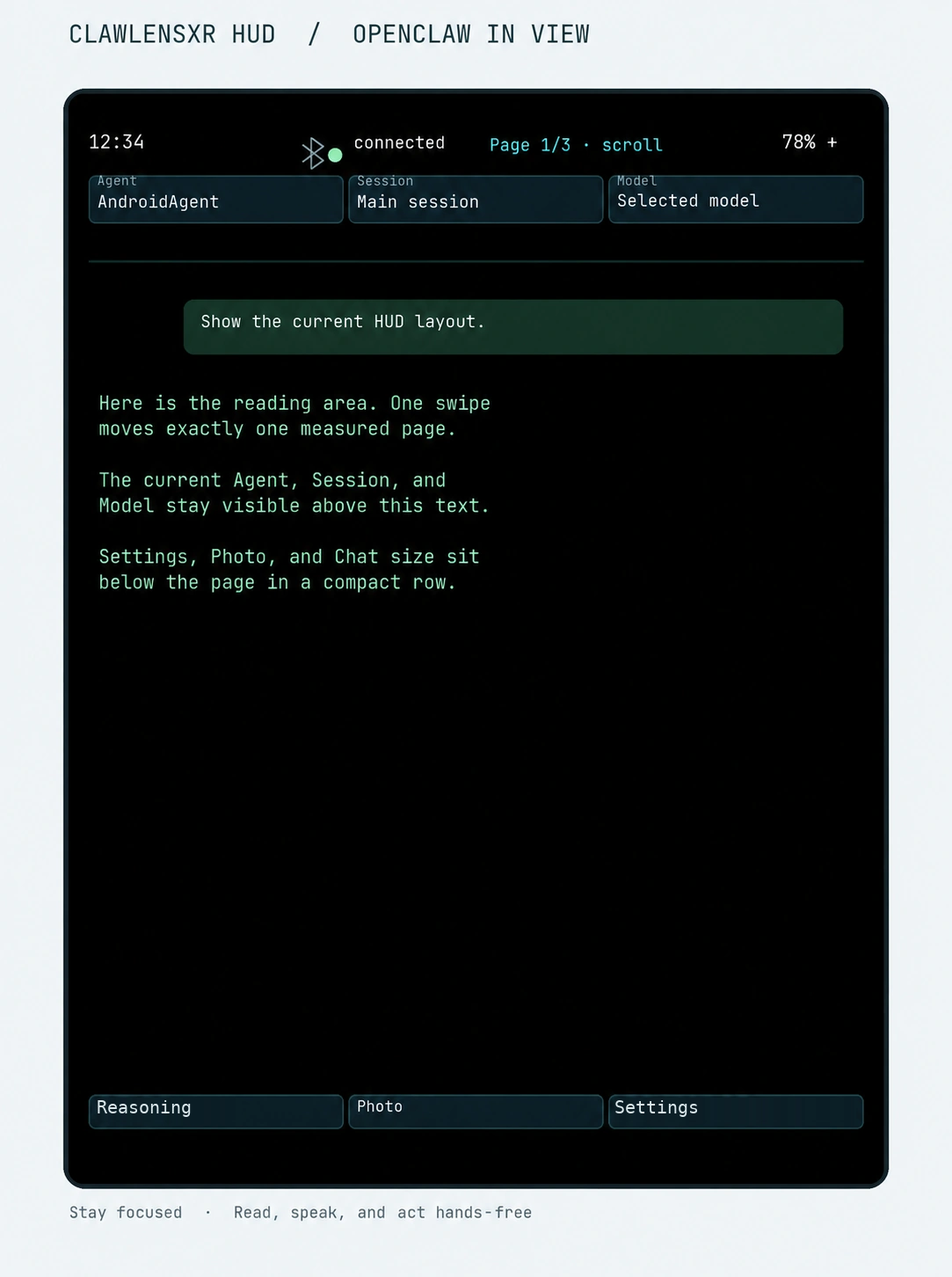
Halten Sie das Touchpad der Brille gedrückt, um zu sprechen, und lesen Sie gestreamte Antworten im Heads-up-Display. Optionale Sprachantworten lassen Sie auch zuhören.
Halten Sie das Touchpad der Brille gedrückt, um zu sprechen, und lesen Sie gestreamte Antworten im Heads-up-Display. Optionale Sprachantworten lassen Sie auch zuhören.
Nehmen Sie ein ausgewähltes Foto auf und entscheiden Sie, es an den aktiven Assistenten zu senden. Übersetzen Sie eine Speisekarte, lesen Sie ein Schild oder erkennen Sie ein Objekt, solange der Kontext vor Ihnen ist.
Die Funktionen hängen von App-Version und Backend ab.
Kosten für KI- und Sprachanbieter fallen zusätzlich an.
ClawLensXR — Ihre KI-Agenten. Ihre Smartglasses.
Verbinden Sie Ihr Android-Smartphone und kompatible Rokid-Display-Brillen mit Ihrem OpenClaw Gateway oder einer unterstützten Hermes Agent API. Antworten lesen, Spracheingabe und ausgewählte Fotos nutzen – je nach Version.
Android-App fürs Smartphone herunterladen
Smartphone-App, Website-Mitgliedschaft und Brillen-HUD werden getrennt eingerichtet. Prüfen Sie die Veröffentlichungshinweise Ihrer installierten Version.
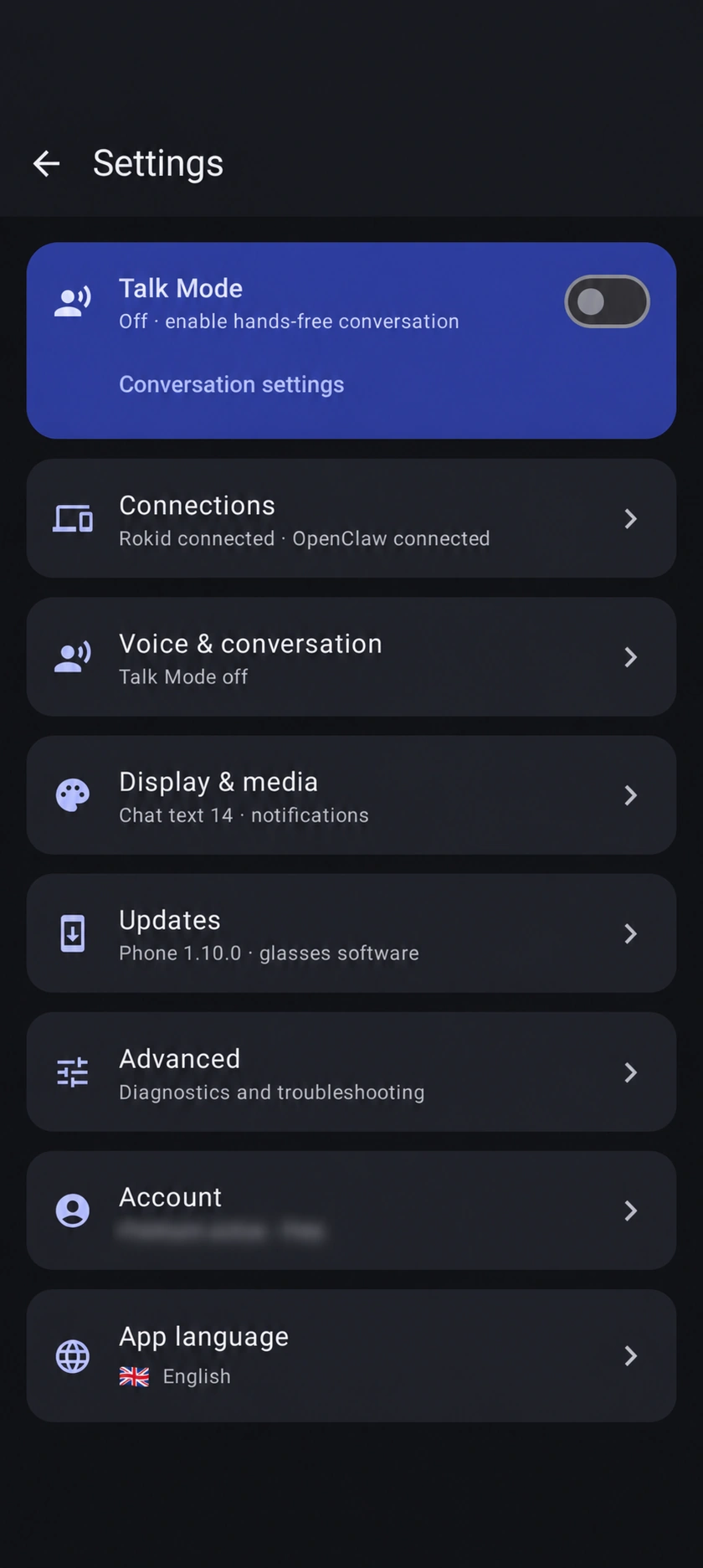
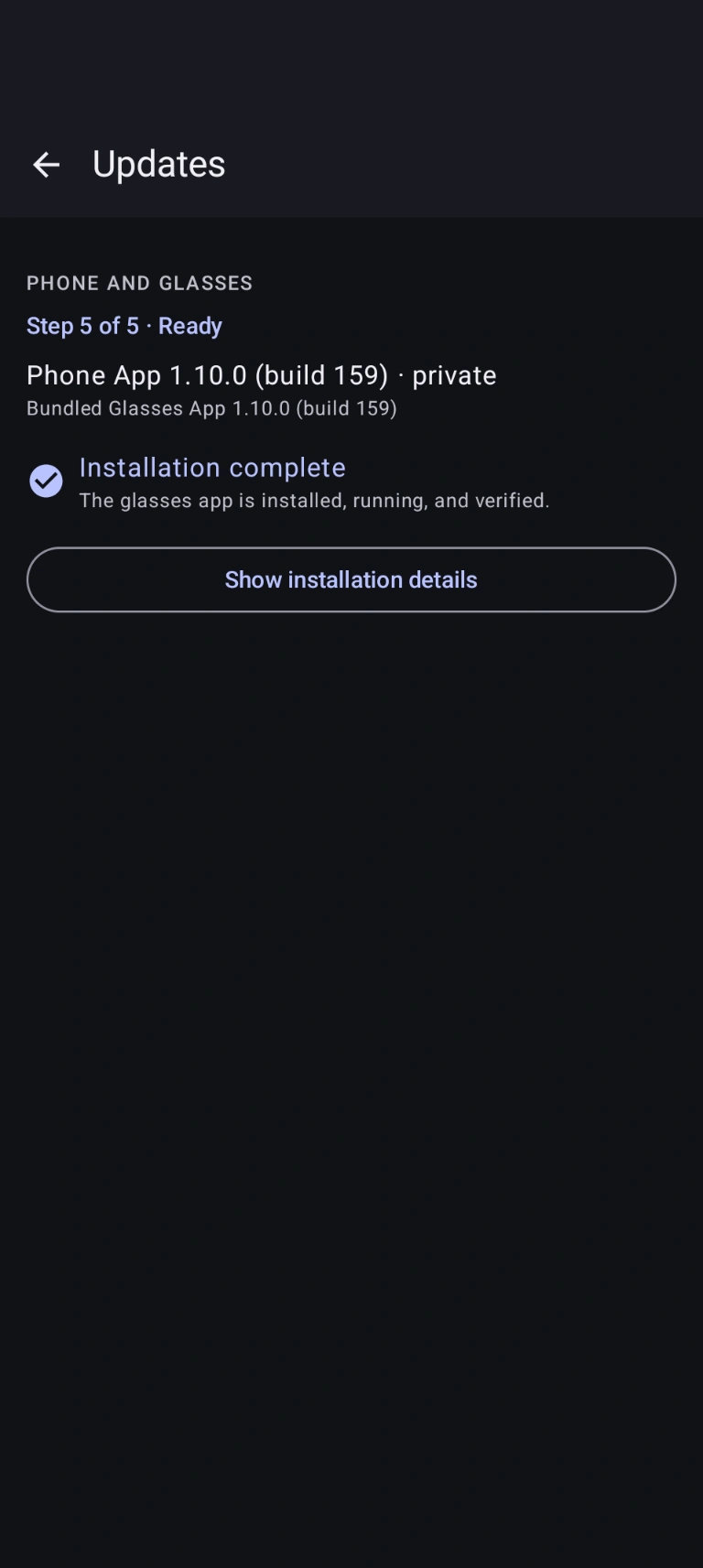
Englische Beispielansichten: Einstellungen, fiktiver Chat und ein früheres Build-159-Update. Oberfläche und Version können abweichen.
wss:// – nicht Funnel oder öffentliche Freigabe.Ein Gespräch zum Mitnehmen
Eigene Smartphone-/HUD-Oberfläche mit direkten Backend-Verbindungen: OpenClaw sowie Hermes in Versionen mit Hermes-Einstellungen. Keine Lingzhu-Entwicklerregistrierung nötig.
Halten Sie das Touchpad der Brille gedrückt, um zu sprechen, und lesen Sie gestreamte Antworten im Heads-up-Display. Optionale Sprachantworten lassen Sie auch zuhören.
Nehmen Sie ein ausgewähltes Foto auf und entscheiden Sie, es an den aktiven Assistenten zu senden. Übersetzen Sie eine Speisekarte, lesen Sie ein Schild oder erkennen Sie ein Objekt, solange der Kontext vor Ihnen ist.
Nutzen Sie OpenClaw-Sitzungen, Agenten und konfigurierte Modelle. Hermes bietet unterstützte Sitzungen und Modelloptionen; Profilwahl und neue Sitzungen erfolgen am Smartphone. Das Hermes-HUD folgt diesem Profil und zeigt bestehende Sitzungen.
Ein verbundenes Erlebnis
Verbinden Sie Ihr OpenClaw Gateway oder richten Sie Hermes in unterstützten Versionen ein. Brille koppeln, Sprachdienste konfigurieren und die Brillen-App installieren oder aktualisieren.
Verfolgen Sie Assistentenantworten in einer kompakten Hochformat-HUD, nutzen Sie Touchpad-Gesten, sprechen Sie natürlich und lassen Sie das Handy in der Tasche.
Nützlich, wenn Sie es möchten
Zeigen Sie kurze gesprochene Äußerungen im HUD an. Die Übersetzung nutzt Ihren konfigurierten OpenAI-Schlüssel und kann Anbietergebühren verursachen.
Wählen Sie OpenAI oder ElevenLabs für Text-zu-Sprache, bestimmen Sie eine Stimme und stoppen oder wiederholen Sie die letzte Antwort.
Erlauben Sie gezielt Android-Apps für Benachrichtigungskarten. Die Weiterleitung ist standardmäßig deaktiviert.
Sagen Sie „Mach ein Foto“, „Starte Videoaufnahme“, oder „Stoppe Videoaufnahme“. Ausgewählte Fotos können an OpenClaw oder Hermes gesendet werden. Videos sind auf 60 Sekunden begrenzt, bleiben im nativen Brillenspeicher zur Ansicht in Hi Rokid und werden von ClawLensXR weder hochgeladen noch analysiert.
Von der Einrichtung zum ersten Gespräch
OpenClaw: privates TLS-Gateway verbinden und das Gerät freigeben. Hermes: in Versionen mit Hermes-Einstellungen die genaue HTTPS-/Profil-URL und den Hermes-API-Token eingeben, speichern und die Verbindung verwenden. Dashboard-Anmeldung und API-Zugriff sind getrennt.
Benutzerhandbuch: HermesVerbinden Sie kompatible Rokid-Brillen über die Android-App und installieren oder aktualisieren Sie die Brillen-Begleit-App.
Sprechen oder tippen und Antworten am Smartphone oder auf der Brille lesen. Hermes-Profilwahl und neue Sitzungen am Smartphone; das HUD zeigt bestehende Sitzungen.
Was Sie benötigen
ClawLensXR ist eine Begleit-App, kein eigenständiger KI-Dienst. Ihr Handy stellt die Verbindung zwischen Brille und den von Ihnen konfigurierten Diensten her.
Die Kompatibilität hängt von Rokid-Hardware, Firmware, Verbindungsweg und App-Version ab. Support zur Kompatibilität kontaktieren, bevor Sie beitreten, wenn Sie unsicher sind.
Wählen Sie Ihren Start
Wählen Sie lebenslangen Zugang oder eine der wiederkehrenden Mitgliedschaften. Bestehende Mitglieder können direkt zu ihrem Konto und den verfügbaren Downloads gehen.
Zeitlich begrenztes Einführungsangebot
€99 einmalig
Später regulär €149
Einmal zahlen und eine lebenslange ClawLensXR-Mitgliedschaft ohne wiederkehrende Mitgliedsgebühr erhalten.
Zeitlich begrenztes Einführungsangebot
€3,99 / Monat
€3,99 pro Monat, zahlbar ab Anmeldung.
Laufende Mitgliedschaft
€4,99 / Monat
Zahlbar ab Anmeldung. Monatliche Verlängerung bis zur Kündigung.
Lebenslanger Zugang kostet im Einführungsangebot einmalig €99 (später regulär €149), ohne wiederkehrende Mitgliedsgebühr. Wiederkehrende Tarife werden ab Anmeldung berechnet und verlängern sich bis zur Kündigung: Startangebot €3,99/Monat oder Standardtarif €4,99/Monat. Anbietergebühren sind separat. Siehe die Abonnementbedingungen.
Fragen vor dem Start
Nein. Das Android-Smartphone übernimmt Backend-Verbindung, Sprachdienste und die Brücke zur kompatiblen Brille – für OpenClaw und unterstützte Hermes-Funktionen.
Die Kompatibilität hängt von Rokid-Modell, Firmware, Verbindungsweg und App-Version ab. Kontaktieren Sie vor dem Beitritt den Support, wenn Ihre Hardware noch nicht bestätigt ist.
Ja, in installierten Versionen mit Hermes-Einstellungen. Hermes unter KI-Anbieter wählen, unterstützte HTTPS-API-/Profil-URL und Hermes-API-Token konfigurieren, speichern und verwenden. Hermes unterstützt Text, Fotos und transkribierte Sprache; Remote-Audio-Uploads werden nicht unterstützt. Die Dashboard-Anmeldung ersetzt keine API-Zugangsdaten. Verfügbarkeit und Funktionen hängen von App-Version und Server ab.
Nein. ClawLensXR verbindet sich mit Ihrem Backend und Ihren konfigurierten Anbietern. Hermes-Hosting/API-Zugriff sowie KI- und Sprachkosten sind separat. Optionale OpenAI- und ElevenLabs-Funktionen benötigen eigene Zugangsdaten.
Ja. Getippter Chat bleibt verfügbar, und die Android-Spracherkennung kann als Ausweichlösung dienen, wenn kein OpenAI-Sprachschlüssel konfiguriert ist.
Heute nicht. ClawLensXR benötigt derzeit Android. Apple-Unterstützung kommt bald.
Ja. Nutzen Sie Tailscale für private Gateway-Erreichbarkeit zusammen mit einem gültigen TLS-Endpunkt und wss://. ClawLensXR benötigt weder Tailscale Funnel noch eine andere öffentliche Gateway-Freigabe.
Die beiden wiederkehrenden Tarife verlängern sich automatisch im beim Abschluss angezeigten Intervall bis zur Kündigung. Sie können einen wiederkehrenden Tarif jederzeit über Ihr Mitgliedskonto kündigen. Lifetime ist ein einmaliger Kauf ohne Verlängerung oder festgelegtes Ablaufdatum; bei Entzug der Mitgliedschaft kann der Zugang enden. Der kostenlose Tester-Tarif endet nach drei Monaten, verlängert sich nicht und führt zu keiner automatischen Abbuchung. Kontaktieren Sie uns zur Anmeldung für den Tester-Tarif; der Zugang wird manuell zugewiesen. Die Bedingungen der einzelnen Angebote finden Sie in den Abonnementbedingungen.
Melden Sie sich in Ihrem Mitgliederkonto an, um die für Ihre Mitgliedschaft verfügbaren Releases aufzurufen. Die Android-Handy-App installiert oder aktualisiert die Brillen-Begleit-App.
Nein. ClawLensXR bietet eine eigene Smartphone-/HUD-Oberfläche mit direkter OpenClaw- oder unterstützter Hermes-Verbindung, ohne Agentengespräche über Lingzhu zu leiten. ClawLensXR-Anmeldung/Lizenzierung, Backend-Autorisierung und nötige Rokid-Einrichtung bleiben getrennt.
Nein. Direkte Verbindungen machen Lingzhu als Zwischenstation überflüssig, nicht jeden Cloud-Dienst. Ihre gewählten KI- und Sprachanbieter können Daten gemäß ihren eigenen Richtlinien in der Cloud verarbeiten. Mit Tailscale und einem gültigen TLS-Endpunkt erreichen Sie Ihr Gateway privat, ohne es öffentlich zugänglich zu machen. Der Datenschutz hängt von Ihrem Backend, Ihren Anbietern und Ihrer Konfiguration ab.
Kopieren Sie dieses englische Beispiel in Ihren Assistenten auf dem Computer, auf dem OpenClaw läuft. Es beginnt mit einer Prüfung; die Veröffentlichung richtet kein Gerät ein.
EXAMPLE PROMPT · English
Set up Tailscale access to the OpenClaw Gateway on this computer running OpenClaw so my existing ClawLensXR Android app can connect securely without an app update.

This is a native app connection, not a browser Control UI or necessarily an official OpenClaw node. Do not assume browser-only Tailscale authentication will authenticate the app.

    Inspect the active OpenClaw profile/service, Gateway port, authentication and existing Tailscale installation/Serve configuration. Consult installed documentation and CLI help; do not assume paths, ports or command syntax.
    Connect the Gateway host and Android phone to the same tailnet, with MagicDNS and HTTPS certificates enabled. Guide me through any required login or administrator approval privately; do not expose credentials or setup codes in chat.
    Keep the Gateway bound to loopback. Configure Tailscale Serve, not Funnel, to provide trusted HTTPS/WebSocket access through the host’s full *.ts.net hostname.
    Preserve existing Serve routes, sessions, authentication, pairing and other services. Inspect and merge configuration—do not reset or replace unrelated routes.
    Keep suitable Gateway authentication enabled for the native app. Do not rely solely on Tailscale browser identity headers, disable device authentication or weaken TLS verification.
    Verify tailnet access rules permit the phone to reach the selected Serve HTTPS port. Do not open router ports, expose the Gateway publicly or configure an exit node unnecessarily.
    Give me the exact app connection URL, normally wss://<gateway-full-hostname>.ts.net with the appropriate port/path. Use the certificate hostname, not the numerical Tailscale IP. Provide secure instructions for entering the required app authentication; never put tokens in URLs or chat.
    Help add a separate saved ClawLensXR connection without deleting the existing connection or changing its credentials. If pairing is required, correlate the phone’s fresh request and approve only that exact request with appropriate owner permission.
    Verify a fresh connection from the actual Android app: correct Gateway, successful authentication/pairing and stable initial requests. A successful ping, working browser dashboard or saved profile alone is not proof.
    Summarize the changes, exact connection URL, remaining blockers and rollback procedure.

Do not update OpenClaw, modify the Android app, reset pairing, rotate existing credentials, start voice recordings or send chat commands. Ask before installing missing software or making disruptive changes. Start with inspection.Wählen Sie eine Mitgliedschaftsoption oder melden Sie sich an, um die in Ihrem Mitgliederkonto verfügbaren Releases aufzurufen.