
Anmelden
Öffnen Sie Einstellungen → Konto und melden Sie sich mit der ClawLensXR-Mitgliedschaft an, die Zugriff auf Ihre Downloads bietet.
Endbenutzer-Dokumentation
Richten Sie die Android-Begleit-App ein, verbinden Sie Ihr privates OpenClaw Gateway und eine kompatible Rokid-Brille und erfahren Sie, welche Funktionen auf dem Handy und welche direkt im Head-up-Display verfügbar sind.
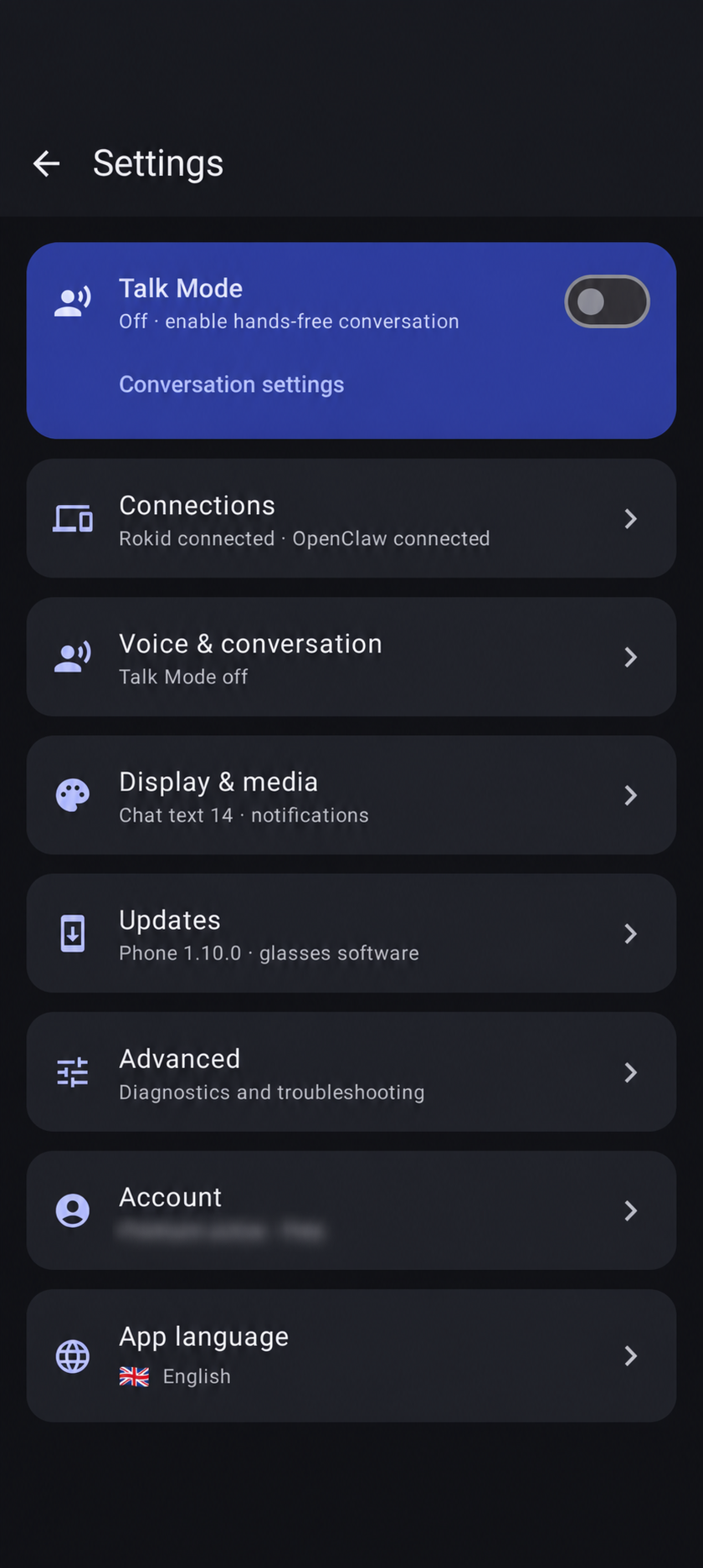
Am 26. September 2026 mit Screenshots aus Build 159 aktualisiert · private Texte sind unscharf dargestellt
Die Screenshots zeigen derzeit die englische Oberfläche; lokalisierte Screenshots werden später ergänzt.
Schnellstart
Das Handy ist die Brücke zwischen OpenClaw und der Brille. Schließen Sie zuerst die Einrichtung unter Android ab; das HUD ist von der Handyverbindung abhängig.
Öffnen Sie Einstellungen → Konto und melden Sie sich mit der ClawLensXR-Mitgliedschaft an, die Zugriff auf Ihre Downloads bietet.
Scannen Sie einen vertrauenswürdigen Gateway-QR-/Einrichtungscode oder geben Sie den privaten TLS-Host und Port ein. Bestätigen Sie das neue Gerät, wenn Sie dazu aufgefordert werden.
Wählen Sie Hi Rokid oder Direkt, autorisieren Sie den Zugriff bei Bedarf, suchen Sie nach der Brille und verbinden Sie sie.
Öffnen Sie Einstellungen → Updates und installieren oder aktualisieren Sie die gebündelte Brillen-App. Halten Sie beide Geräte während der Übertragung aktiv.
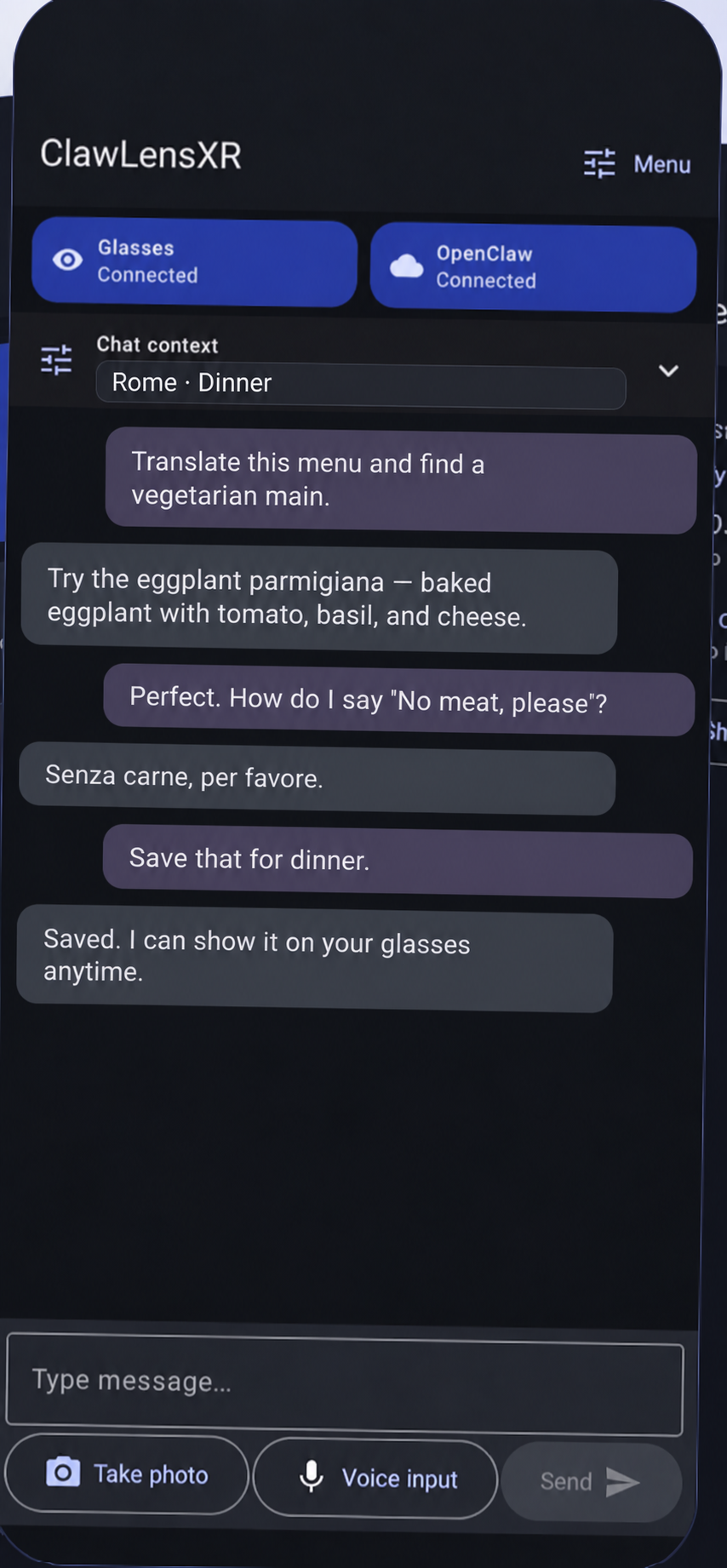
Wählen Sie Sitzung, Agent und Modell. Tippen oder sprechen Sie eine Nachricht oder hängen Sie ein ausgewähltes Foto an und verfolgen Sie die gestreamte Antwort.
Die richtige Oberfläche
Das Handy verwaltet Konto, Gateway- und Rokid-Verbindungen, Sprache, Sprachanbieter, Untertitel, Benachrichtigungen, Softwareupdates und Wiederherstellung.
Das HUD zeigt die aktive Unterhaltung und bietet schnelle Touchpad-Steuerungen für Fotos, Kataloge, Layout, Sprache und laufende Vorgänge.
Android-Begleit-App
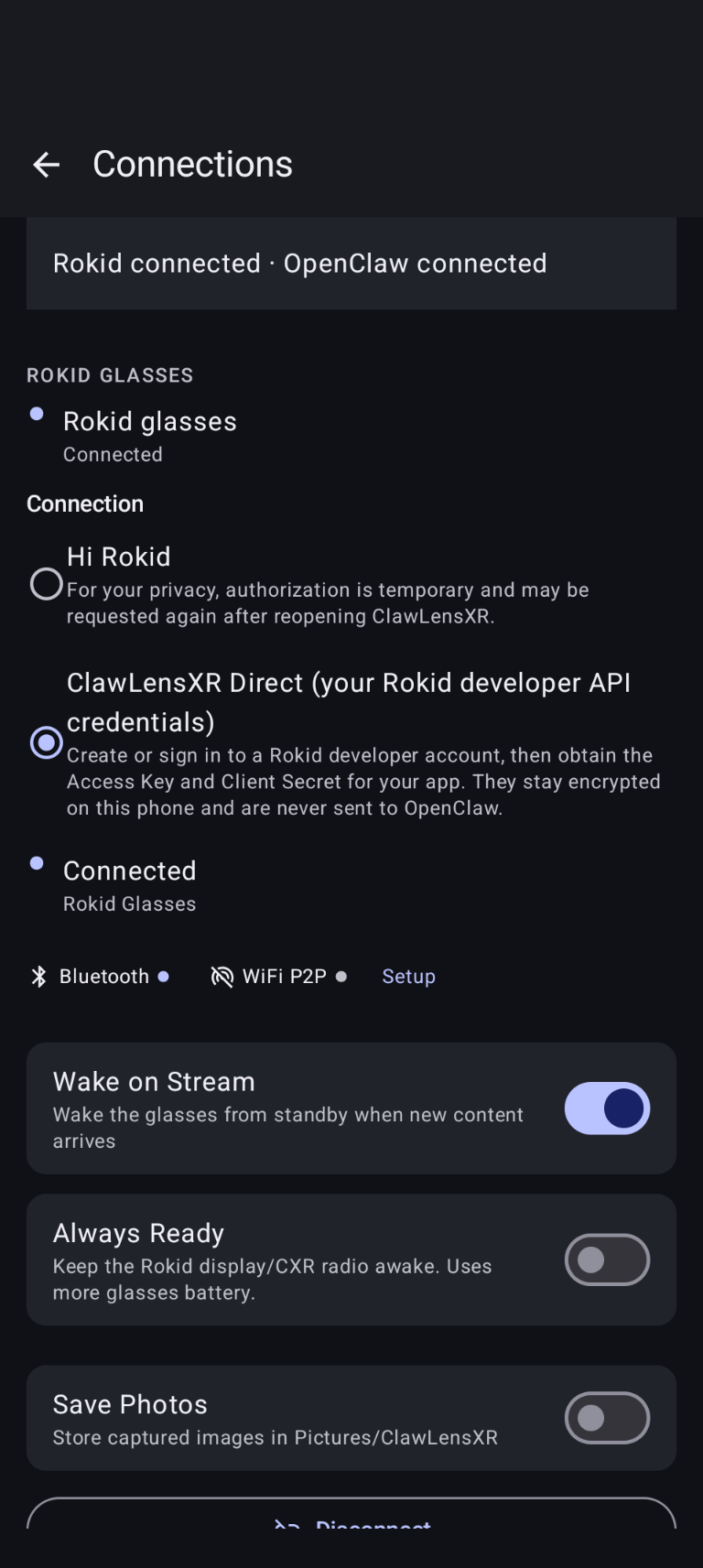
Die nachstehenden, anonymisierten Screenshots stammen aus der aktuellen App, während Rokid und OpenClaw verbunden waren.
Vollständige Android-Einstellungsreferenz
Einige Steuerungen erscheinen nur, wenn sie unterstützt werden, eine Verbindung besteht oder sie relevant sind. Erweiterte Diagnosefunktionen können in der Produktionsversion verborgen bleiben, bis Diagnosedaten vorliegen.
Die Mitgliedschaft steuert geschützte App-Downloads und die in der Android-App verwendete Berechtigung.
| Anmelden / gespeichertes Konto | Authentifizieren Sie sich mit ClawLensXR-Benutzername oder E-Mail-Adresse. Android Credential Manager kann ein gespeichertes Konto anbieten. |
|---|---|
| Aktualisieren | Mitgliedschaftsstatus sofort erneut prüfen. |
| Abonnieren | Kaufseite öffnen, wenn das Konto keine aktive Berechtigung besitzt. |
| Konto | Web-Mitgliedskonto für Abrechnung, Kündigung und geschützte Downloads öffnen. |
| Abmelden | App-Sitzung von diesem Handy entfernen. Dadurch wird kein Abonnement gekündigt. |
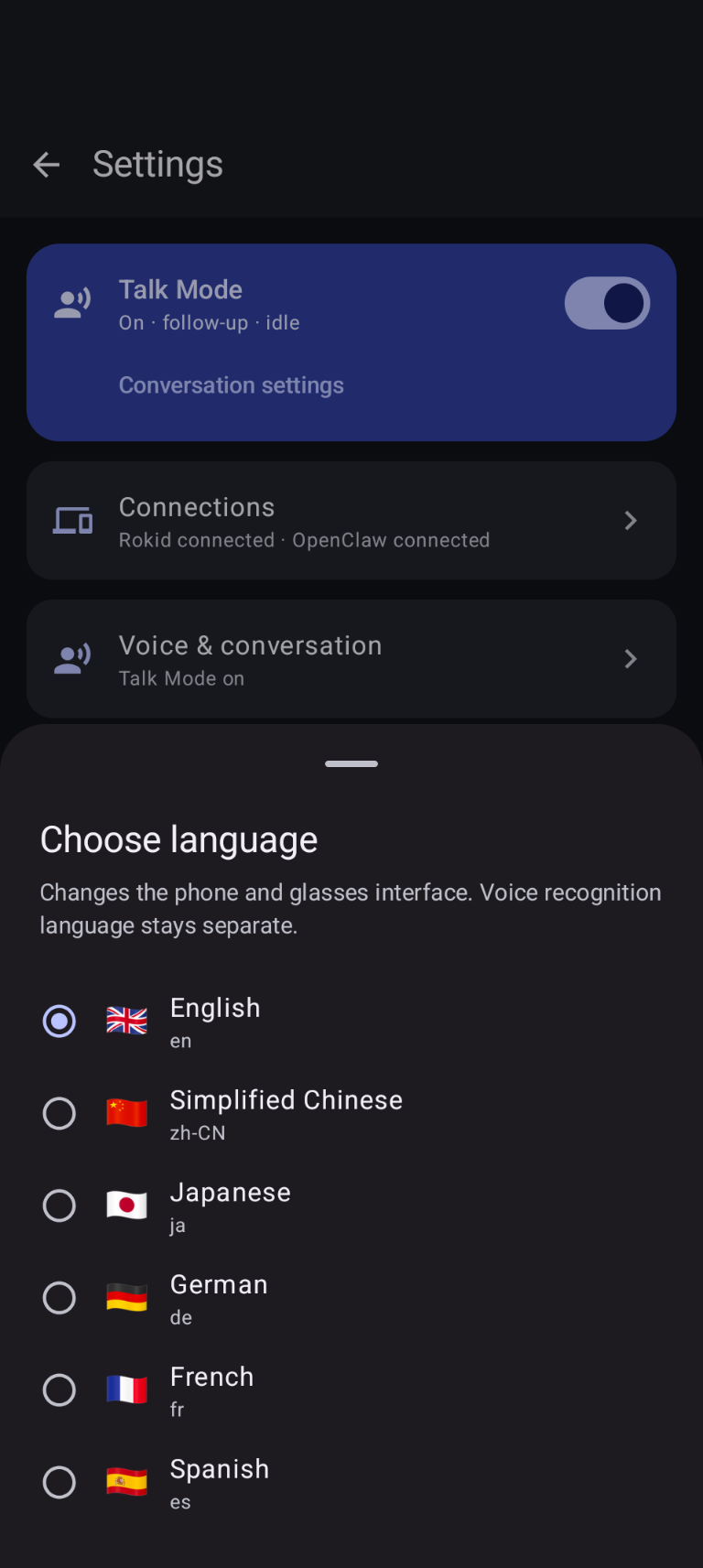
Wählen Sie Englisch, Vereinfachtes Chinesisch, Japanisch, Deutsch, Französisch oder Spanisch. Das Handy sendet diese Oberflächensprache an ein kompatibles HUD.
| App-Sprache | Ändert die Beschriftungen der Produktoberfläche auf Handy und Brille. Erkennungssprache, Zielsprache der Untertitel und die Sprache Ihres Assistenten bleiben unverändert. |
|---|
Diese Kategorie enthält getrennte Bereiche für OpenClaw Gateway und Rokid-Brille.
| QR scannen / Einrichtungscode einfügen | Mit einem vertrauenswürdigen Gateway koppeln, ohne dessen gemeinsamen Token zu kopieren. Bestätigen Sie ClawLensXR bei Aufforderung unter „Gateway Devices“. |
|---|---|
| Host / Port | Manueller privater Gateway-Endpunkt. Verwenden Sie TLS und wss://; Tailscale wird für private Erreichbarkeit unterstützt. |
| Gemeinsamer Token | Optionales Kompatibilitätsfeld für ältere Gateways. Ausgeblendet lassen und nicht in Support-Screenshots aufnehmen. |
| Hi Rokid | Öffentlicher Verbindungsweg über die offizielle App. Die Autorisierung ist temporär und kann für Medien- oder Sprachaufnahmen erneut erforderlich sein. |
| Direkt | Verwendet Rokid-Entwickler-Access-Key und 32-stelliges Client Secret. Die Werte bleiben auf dem Handy verschlüsselt und werden nicht an OpenClaw gesendet. |
| Rokid-API-Schlüssel erhalten | Öffnen Sie das Rokid-Entwicklerportal und erstellen Sie ein Konto oder melden Sie sich an. Erstellen oder wählen Sie in der Entwicklerkonsole Ihre App und rufen Sie deren Access Key sowie das 32-stellige Client Secret ab. Öffnen Sie in ClawLensXR Einstellungen → Verbindungen → Rokid-Brille, wählen Sie Direkt, geben Sie beide Werte ein, speichern Sie und starten Sie anschließend Suche und Verbindung. Halten Sie das Client Secret geheim. Falls keine Zugangsdaten angezeigt werden, schließen Sie die von Rokid verlangte Entwicklerverifizierung ab. Rokid-Entwicklerportal öffnen |
| Suchen / Verbinden / Trennen | Bluetooth-Verbindung zur Brille finden und verwalten. Eine angebotene Wiederverbindung kann abgebrochen oder erneut versucht werden. |
| Bei Stream aufwecken | HUD wecken, wenn im Standby neue gestreamte oder proaktive Inhalte eintreffen. |
| Immer bereit | Display/CXR-Funkverbindung für schnellere Verfügbarkeit aktiv halten. Verbraucht mehr Brillenakku. |
| Brille jetzt wecken | Manuellen Weckimpuls senden, ohne die Kopplung zu löschen. |
| ClawLensXR wiederherstellen | Chat-App auf der Brille wiederherstellen; bereitgestellter Text, Fotos, Kopplung und Einstellungen bleiben soweit unterstützt erhalten. |
| Fotos speichern | Zusätzliche Kopie aufgenommener Bilder unter Pictures/ClawLensXR speichern. |
| Kopplung löschen | Gespeicherte Kopplungsdaten entfernen. Nur verwenden, wenn Wecken/Wiederholen fehlschlägt; danach ist eine erneute Kopplung nötig. |
| Brille neu starten | Brille nach Bestätigung neu starten. Display und Verbindung sind währenddessen nicht verfügbar. |
| Zu Hi Rokid wechseln | ClawLensXR trennen, bevor die offizielle Hi-Rokid-App geöffnet wird. |
| Talk Mode | Freisprech-Unterhaltung über Übersicht, Detailseite auf dem Handy oder HUD-Menü „Mehr“ ein- oder ausschalten. |
|---|---|
| Hey-Rokid-Nachfrage | Standardmodus: mit Brillen-Weckwort oder AI-Taste aktivieren, nach einer gesprochenen Antwort einmal weiter zuhören und bei Stille stoppen. |
| Immer zuhören | Erkennung fortlaufend neu starten, solange die gewählte Audioquelle verfügbar ist. Benötigt mehr Mikrofon- und Akkulaufzeit. |
| Erkennungssprache | Sprache für die Spracherkennung wählen. Sie ist unabhängig von der App-Sprache. |
| Live-Untertitel | Fortlaufende kurze Sprachsegmente auf dem HUD anzeigen. |
| Übersetzen / Zielsprache | Untertitel mit dem konfigurierten OpenAI-Schlüssel übersetzen. Anbieterkosten können anfallen; bei Fehlern bleibt der Originaltext verfügbar. |
| OpenAI-Spracherkennung | Genauere OpenAI-Transkription aktivieren und API-Schlüssel speichern/anzeigen/löschen. Falls nicht verfügbar, nutzt die App Android-Geräteerkennung. |
| Langes Diktat | Nur Handy-Mikrofon: einmal tippen zum Aufnehmen und erneut zum Transkribieren, bis zu fünf Minuten. Talk Mode und Brillenaudio bleiben auf dem Echtzeitpfad. |
| Experimentelles lokales Weckwort | Optionaler lokaler „HEY CLAWLENSXR“-Detektor. Pausiert, wenn eine andere Audiofunktion das Mikrofon nutzt, und kann den Akkuverbrauch beeinflussen. |
| Sprachantworten | Gesprochene Assistentenantworten aktivieren, OpenAI oder ElevenLabs wählen, Anbieterschlüssel speichern, Stimme auswählen, Sprache stoppen/wiederholen und Tempo anpassen. |
| Chat-Textgröße | Nachrichten- und Eingabetext am Handy von 14 bis 26 sp anpassen; Zurücksetzen stellt 18 sp wieder her. Android-Systemskalierung gilt weiterhin. |
|---|---|
| Benachrichtigungskarten | Standardmäßig aus. Ausgewählte Android-Benachrichtigungen an das HUD weiterleiten. |
| Zulässige Paketnamen | Kommagetrennte exakte Android-Paket-IDs, zum Beispiel com.google.android.gm. |
| Benachrichtigungszugriff gewähren | Android-Systemeinstellungen öffnen und ClawLensXR ausdrücklich autorisieren. Laufende Benachrichtigungen, Gruppenzusammenfassungen und eigene ClawLensXR-Benachrichtigungen werden ignoriert. |
| Versionsinformationen | Zeigt Handy-Version/Build/Verteilungskanal sowie Version/Build der gebündelten Brillen-App. |
|---|---|
| Brillen-App installieren oder aktualisieren | Passendes gebündeltes HUD an die verbundene Brille übertragen. Beide Geräte aktiv halten und während Upload/Installation nicht trennen. |
| Installierten Build prüfen | Bestätigen, dass das verbundene HUD den erwarteten passenden Build meldet. |
| Abbrechen / Erneut versuchen / Erneut installieren | Aktionen erscheinen bei unterstützten Installer-Zuständen. Lesen Sie vor einem neuen Versuch die Bildschirmmeldung. |
| Debug-Diagnose | Datenschutzgefilterte Eingabe-, Audio- und Verbindungsereignisse zur Fehlerbehebung aufzeichnen. Sprache, Chat-Inhalt und Zugangsdaten werden nicht aufgezeichnet. Nach dem Test ausschalten. |
|---|---|
| Diagnosefelder | Falls verfügbar, letzte Sprachaufnahme, Unterbrechung des öffentlichen Brillenwegs oder Zusammenfassung des öffentlichen Audioeingangs für den Support anzeigen. |
| Entwickler-Debugmodus | Nur Emulator-/Debug-Builds. Ersetzt Bluetooth durch Loopback-WebSocket und ist keine Produktionseinstellung für Endbenutzer. |
Rokid-Brillen-HUD
Diese Darstellung folgt dem aktuellen HUD-Menü mit sechs Einträgen. Zugangsdaten, Anbietereinrichtung und Softwareverwaltung bleiben Aufgabe des Handys.
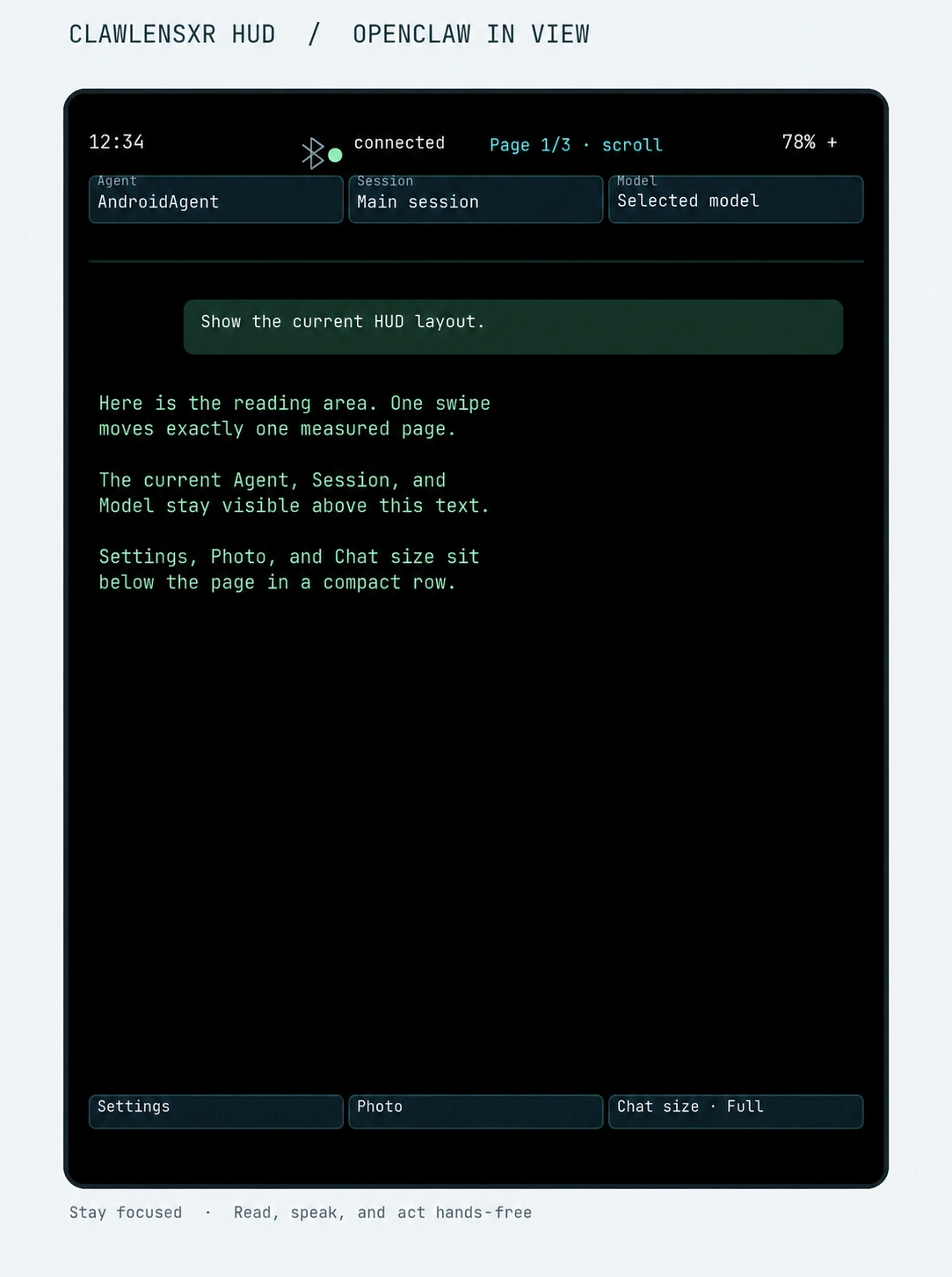
Sprachbefehle für die Kamera
Die Verfügbarkeit hängt vom aktiven Sprachpfad und der Sprache ab. Fotobefehle können visuellen Kontext senden; Video bleibt lokal auf der Brille.
„Foto aufnehmen“Foto aufnehmen und für die nächste Nachricht bereitstellen.
„Foto aufnehmen und senden“Foto aufnehmen und sofort an die aktive Sitzung senden.
„Lies das“ / „Übersetze das“ / „Erkenne das“Ein ausgewähltes Foto aufnehmen und den aktiven Assistenten um die gewünschte visuelle Aufgabe bitten.
„Videoaufnahme starten“ / „Videoaufnahme stoppen“Native Brillenaufnahme steuern. Clips bleiben im Brillenspeicher und können in Hi Rokid geprüft werden.
Fehlerbehebung
Prüfen Sie private Route, TLS-Zertifikat, wss://-Host/Port und Tailscale-Status. Bestätigen Sie das ausstehende ClawLensXR-Gerät im Gateway.
Bluetooth-Kopplung beibehalten. „Brille jetzt wecken“ oder Wiederherstellungshinweis nutzen; bei Aufforderung die Brillentaste dreimal drücken, bis die blaue LED erneut signalisiert.
Mikrofonberechtigung und Erkennungssprache prüfen. Gleichzeitige Untertitel-, Talk-Mode-, Diktat-, Video- oder TTS-Aktivität stoppen und erneut versuchen.
Anbieter/Schlüssel/Stimme am Handy prüfen und sicherstellen, dass Sprache im HUD-Menü „Mehr“ aktiviert ist. Wiederholen nur verwenden, wenn die neueste Antwort verfügbar ist.
Auf Abschluss der Aufnahme warten, weniger als vier Fotos bereitstellen, aktive Sitzung prüfen und Hi-Rokid-Medienzugriff bei Bedarf erneut autorisieren.
Hi Rokid und nativen Medienspeicher der Brille prüfen. ClawLensXR importiert oder lädt Videos nicht hoch; sie erscheinen daher nicht als Chat-Anhang.
Gateway-Hosts, Kontodaten, Sitzungs-/Agentennamen, Chatnachrichten, Gerätekennungen und jedes Zugangsdatenfeld unkenntlich machen – auch wenn ein Schlüssel maskiert aussieht.