音声入力
グラスのタッチパッドを長押しして話し、ヘッドアップディスプレイでストリーミング返信を読みます。任意の音声返信で聞くこともできます。
 ClawLensXR
 日本語
Rokid Glasses Display/HUD 向け
ご自身の OpenClaw Gateway、または対応する Hermes Agent API に接続。Android スマートフォンと、ご自身のバックエンドが必要です。
Android、対応Rokidディスプレイグラス、ご自身のバックエンドが必要です。OpenClawはプライベートTLS Gateway、Hermes Agentは対応HTTPS APIとトークンを使用します。Hermes Agentの利用可否はインストール済みバージョンによります。Apple対応は今後予定しています。
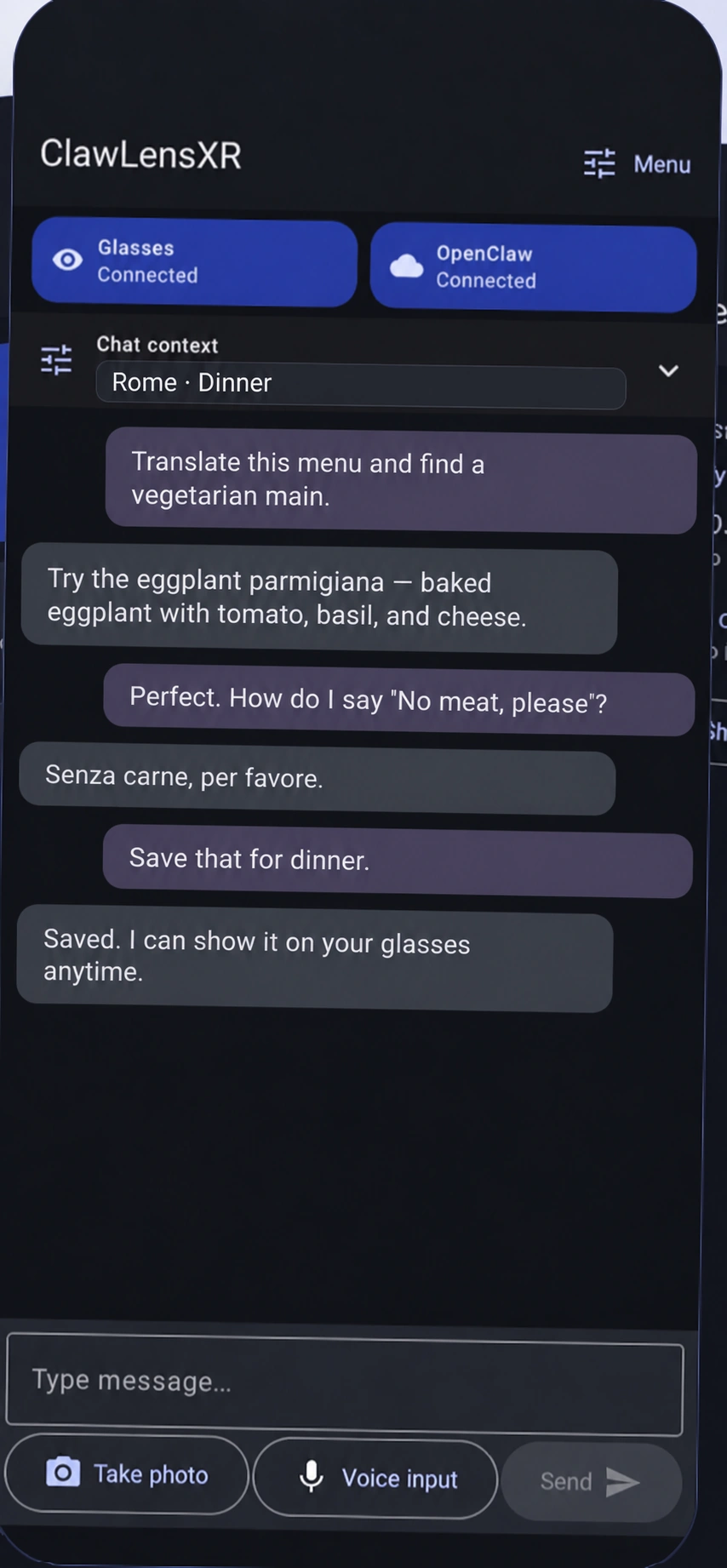
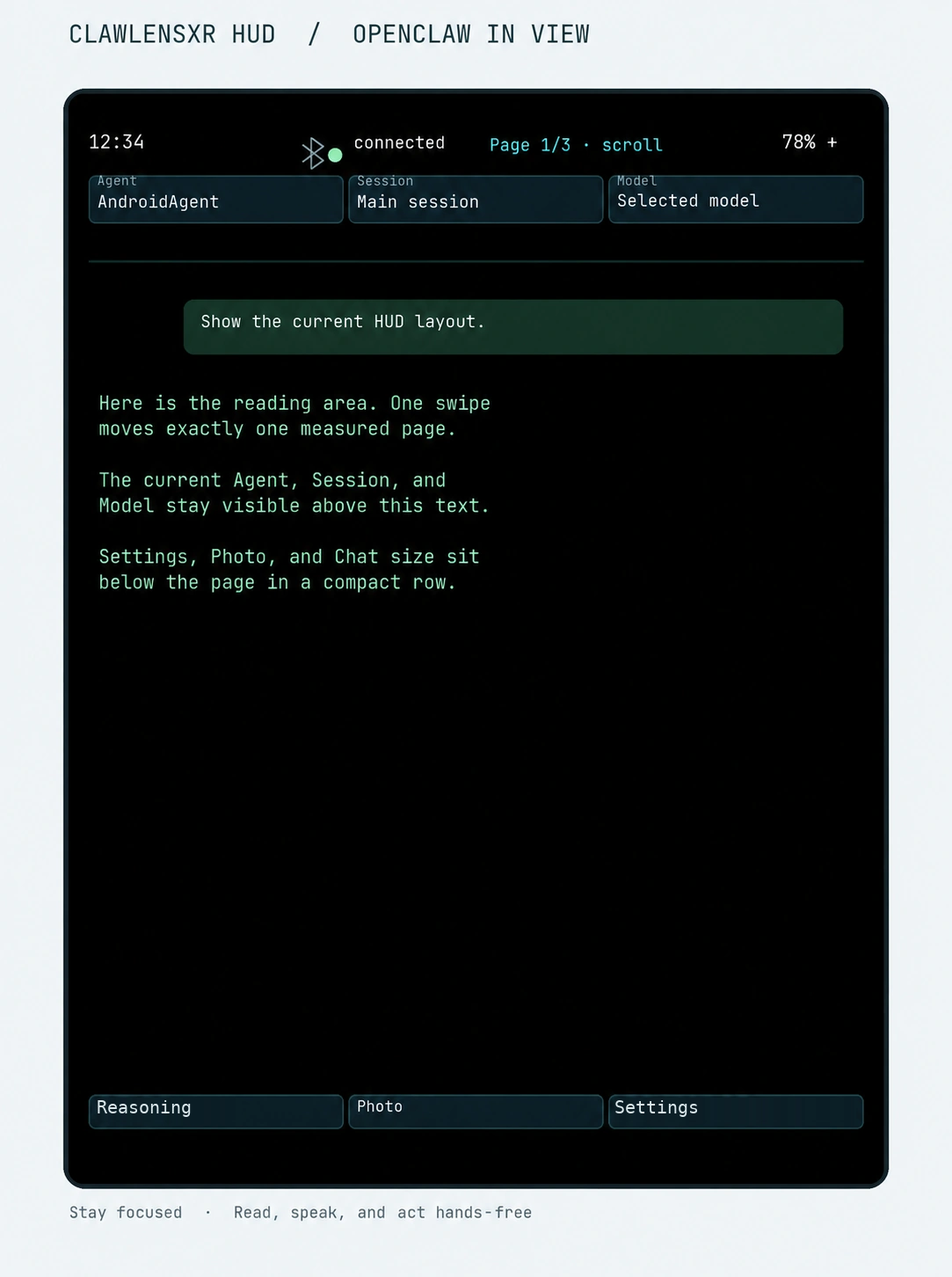
グラスのタッチパッドを長押しして話し、ヘッドアップディスプレイでストリーミング返信を読みます。任意の音声返信で聞くこともできます。
グラスのタッチパッドを長押しして話し、ヘッドアップディスプレイでストリーミング返信を読みます。任意の音声返信で聞くこともできます。
選んだ写真を撮影し、アクティブなアシスタントに送るか選べます。目の前に文脈があるうちに、レストランのメニューを翻訳したり、標識を読んだり、物を識別したりできます。
利用できる機能は、アプリのバージョンとバックエンドによって異なります。
AI・音声サービスの利用料金は別途かかります。
ClawLensXR — あなたのAIエージェント。あなたのスマートグラス。
Androidスマートフォンと対応Rokidディスプレイグラスを、ご自身のOpenClaw Gatewayまたは対応Hermes Agent APIに接続。返信の表示、音声入力、選んだ写真の共有を対応バージョンで利用できます。
Android スマートフォン用アプリを入手

スマートフォンアプリの導入、サイト会員、グラスHUDの導入は別の手順です。インストール済みの版のリリース情報を確認してください。
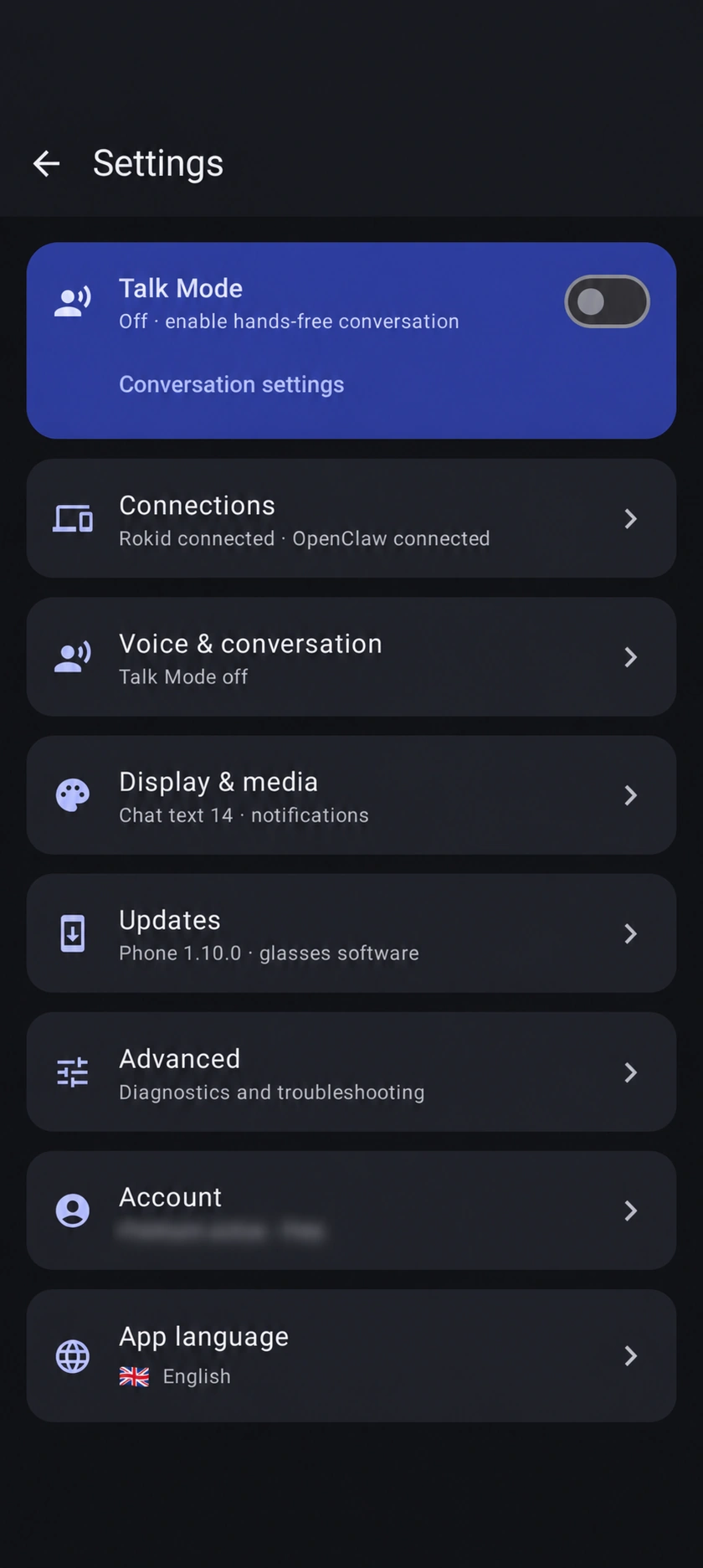
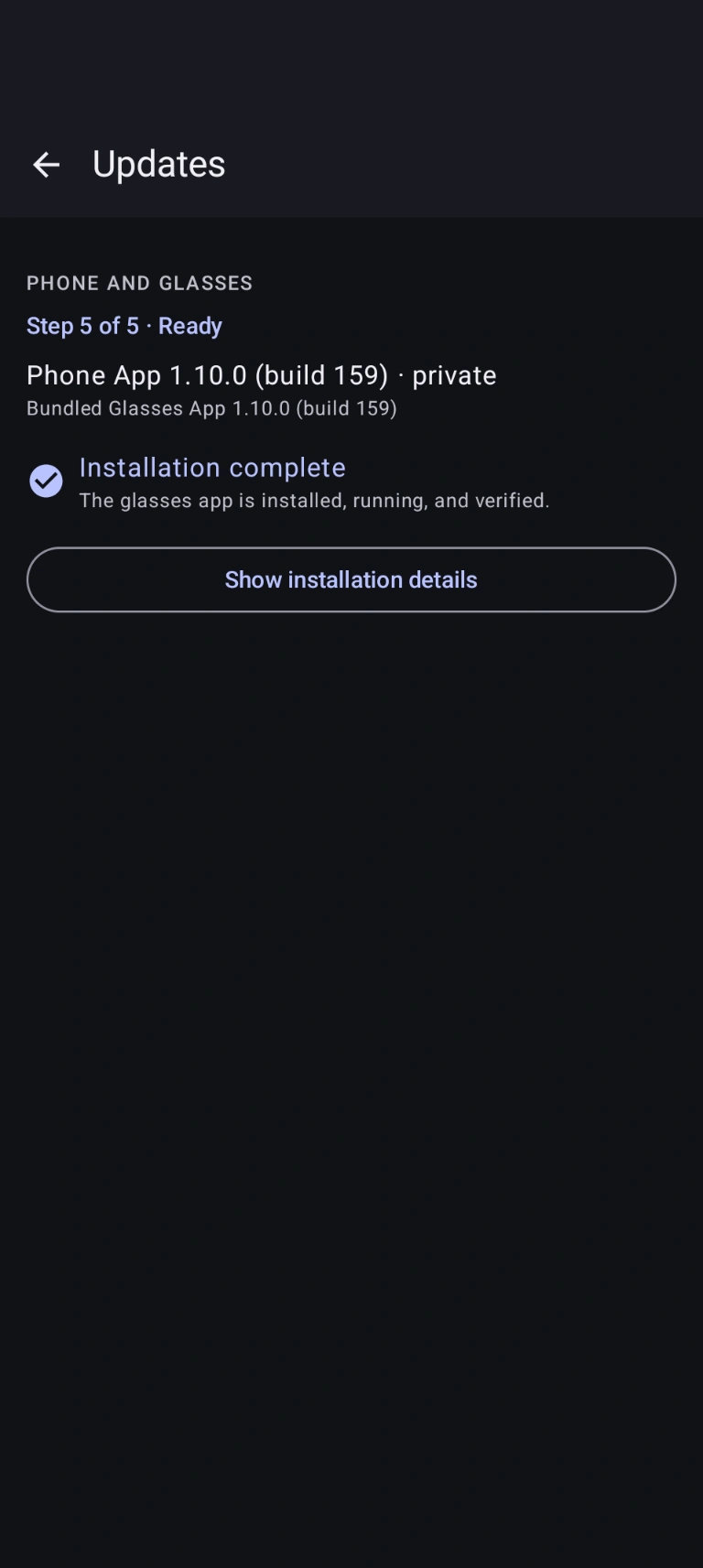
英語の画面例:設定、架空のチャット、過去のBuild 159更新。実際の画面やバージョンとは異なる場合があります。
wss://によるプライベート到達性を実現。Funnelや公開は不要です。持ち歩ける会話
独自のスマートフォン/HUD画面からバックエンドへ直接接続。OpenClawに加え、Hermes設定を備えたバージョンではHermesも選べます。Lingzhu開発者登録は不要です。
グラスのタッチパッドを長押しして話し、ヘッドアップディスプレイでストリーミング返信を読みます。任意の音声返信で聞くこともできます。
選んだ写真を撮影し、アクティブなアシスタントに送るか選べます。目の前に文脈があるうちに、レストランのメニューを翻訳したり、標識を読んだり、物を識別したりできます。
OpenClawのセッション、エージェント、設定済みモデルを利用。Hermesでは対応セッションとモデルを利用し、プロファイル選択と新規セッション作成はスマートフォンで行います。Hermes HUDはそのプロファイルに従い、既存セッションを参照できます。
ひとつながりの体験
OpenClaw Gatewayへ接続、または対応バージョンでHermesを設定。グラスをペアリングし、音声サービスを設定して、グラスアプリをインストール・更新します。
コンパクトな縦型HUDでアシスタントの返信を追い、タッチパッドジェスチャーと自然な音声を使い、スマートフォンはポケットに入れたままにできます。
必要なときに役立つ
短い発話をHUDに表示します。翻訳には設定したOpenAIキーを使用し、プロバイダー料金が発生する場合があります。
テキスト読み上げにOpenAIまたはElevenLabsを選び、声を選択し、最新の返信を停止または再生できます。
正確なAndroidアプリを許可リストに入れて通知カードを表示します。転送は既定でオフです。
「写真を撮って, 動画録画を開始して, 」または「 動画録画を停止して。選択した写真はOpenClawまたはHermesへ送信できます。動画は最大60秒で、グラスの標準ストレージに保存しHi Rokidで確認します。ClawLensXRによるアップロードや解析は行いません。
セットアップから最初の会話まで
OpenClaw:プライベートTLS Gatewayに接続し、デバイスを承認します。Hermes:Hermes設定があるバージョンで正確なHTTPS/プロファイルURLとHermes APIトークンを入力し、保存して接続を使用します。ダッシュボードへのログインとAPIアクセスは別です。
ユーザーガイド: HermesAndroidアプリから対応Rokidグラスを接続し、グラス用コンパニオンをインストールまたは更新します。
話す、または入力して、スマートフォンやグラスで返信を読みます。Hermesのプロファイル選択と新規セッション作成はスマートフォンで行い、HUDでは既存セッションを参照できます。
必要なものを確認
ClawLensXRはコンパニオンであり、単体AIサービスではありません。スマートフォンがグラスと設定したサービス間の接続を提供します。
互換性はRokidハードウェア、ファームウェア、接続経路、アプリのバージョンにより異なります。不明な場合は参加前にサポートへ互換性をお問い合わせください。
始め方を選ぶ
永久アクセス、または継続型メンバーシップのいずれかを選択してください。既存メンバーはアカウントと利用可能なダウンロードへ直接進めます。
期間限定ローンチオファー
€99 一回払い
後日の通常価格 €149
一度の支払いで、継続的なメンバーシップ料金なしのClawLensXR永久メンバーシップを利用できます。
期間限定ローンチオファー
€3.99 / 月
月額€3.99、登録時から請求されます。
継続メンバーシップ
€4.99 / 月
登録時から請求され、解約まで毎月自動更新されます。
永久アクセスはローンチ期間中の一回払い€99(後日の通常価格€149)で、継続的な会費はありません。継続型プランは登録時から請求され、解約まで更新されます。ローンチオファーは月額€3.99、標準プランは月額€4.99です。プロバイダー利用料は別途かかります。詳しくはサブスクリプション利用規約。
始める前の質問
いいえ。Androidスマートフォンがバックエンド接続、音声サービス、対応グラスへの橋渡しを担います。OpenClawも対応Hermes機能もスマートフォンが必要です。
互換性はRokidモデル、ファームウェア、接続経路、アプリのバージョンにより異なります。お使いのハードウェアが確認されていない場合は参加前にサポートへお問い合わせください。
はい。Hermes設定が表示されるインストール済みバージョンで利用できます。AIプロバイダーでHermesを選び、対応HTTPS API/プロファイルURLとHermes APIトークンを設定し、保存して接続を使用します。Hermesはテキスト、写真、音声の文字起こしに対応し、リモート音声の送信はできません。ダッシュボードへのログインはAPI認証情報の代わりにはなりません。利用可否と機能はアプリのバージョンとサーバーによります。
含まれません。ClawLensXRはご自身のバックエンドと設定したプロバイダーへ接続します。Hermesのホスティング/APIアクセス、AI・音声の利用料金は別です。任意のOpenAI・ElevenLabs機能にはご自身の認証情報が必要です。
はい。テキストチャットは引き続き利用でき、OpenAI音声キーが設定されていない場合はAndroid音声認識を代替として使えます。
まだ利用できません。ClawLensXRは現在Androidが必要です。Apple対応は近日公開です。
はい。Tailscaleを有効なTLSエンドポイントとwss://と組み合わせて、プライベートにGatewayへ到達できます。ClawLensXRにTailscale Funnelやその他のGateway公開は必要ありません。
2つの継続型プランは、申込画面に表示された間隔で、解約されるまで自動更新されます。継続型プランはメンバーアカウントからいつでも解約できます。永久アクセスは一回限りの購入で、更新も予定された有効期限もありません。ただし、メンバーシップが取り消された場合はアクセスが終了することがあります。無料のテスタープランは3か月後に終了し、自動更新や自動請求はありません。テスタープランのお申し込みはお問い合わせください。アクセスは手動で付与されます。各オファーの条件はサブスクリプション利用規約をご確認ください。
メンバーアカウントにサインインすると、ご自身のメンバーシップで現在利用できるリリースにアクセスできます。Androidスマートフォンアプリはグラス用コンパニオンをインストールまたは更新します。
不要です。ClawLensXR独自のスマートフォン/HUD画面からOpenClawまたは対応Hermesへ直接接続し、会話はLingzhuを経由しません。ClawLensXRのサインイン/ライセンス、バックエンド認証、必要なRokid設定はそれぞれ別です。
いいえ。直接接続で不要になるのはLingzhuによる中継であり、すべてのクラウドサービスではありません。選択したAI・音声サービスは、それぞれのポリシーに従ってクラウドでデータを処理する場合があります。Tailscaleと有効なTLSエンドポイントを使えば、Gatewayを公開せずにプライベートに接続できます。プライバシーはバックエンド、サービス提供者、設定によって異なります。
この英語の例を、OpenClawが動作しているコンピューター上のアシスタントにコピーしてください。最初に調査を求める例であり、掲載によって端末が設定されることはありません。
EXAMPLE PROMPT · English
Set up Tailscale access to the OpenClaw Gateway on this computer running OpenClaw so my existing ClawLensXR Android app can connect securely without an app update.

This is a native app connection, not a browser Control UI or necessarily an official OpenClaw node. Do not assume browser-only Tailscale authentication will authenticate the app.

    Inspect the active OpenClaw profile/service, Gateway port, authentication and existing Tailscale installation/Serve configuration. Consult installed documentation and CLI help; do not assume paths, ports or command syntax.
    Connect the Gateway host and Android phone to the same tailnet, with MagicDNS and HTTPS certificates enabled. Guide me through any required login or administrator approval privately; do not expose credentials or setup codes in chat.
    Keep the Gateway bound to loopback. Configure Tailscale Serve, not Funnel, to provide trusted HTTPS/WebSocket access through the host’s full *.ts.net hostname.
    Preserve existing Serve routes, sessions, authentication, pairing and other services. Inspect and merge configuration—do not reset or replace unrelated routes.
    Keep suitable Gateway authentication enabled for the native app. Do not rely solely on Tailscale browser identity headers, disable device authentication or weaken TLS verification.
    Verify tailnet access rules permit the phone to reach the selected Serve HTTPS port. Do not open router ports, expose the Gateway publicly or configure an exit node unnecessarily.
    Give me the exact app connection URL, normally wss://<gateway-full-hostname>.ts.net with the appropriate port/path. Use the certificate hostname, not the numerical Tailscale IP. Provide secure instructions for entering the required app authentication; never put tokens in URLs or chat.
    Help add a separate saved ClawLensXR connection without deleting the existing connection or changing its credentials. If pairing is required, correlate the phone’s fresh request and approve only that exact request with appropriate owner permission.
    Verify a fresh connection from the actual Android app: correct Gateway, successful authentication/pairing and stable initial requests. A successful ping, working browser dashboard or saved profile alone is not proof.
    Summarize the changes, exact connection URL, remaining blockers and rollback procedure.

Do not update OpenClaw, modify the Android app, reset pairing, rotate existing credentials, start voice recordings or send chat commands. Ask before installing missing software or making disruptive changes. Start with inspection.