Saisie vocale
Maintenez le pavé tactile des lunettes pour parler, puis lisez les réponses en continu dans l’affichage tête haute. Les réponses vocales optionnelles vous permettent aussi d’écouter.
 ClawLensXR
 FR
Pour Rokid Glasses Display/HUD
Connectez votre propre OpenClaw Gateway ou une API Hermes Agent prise en charge. Un téléphone Android et votre propre backend sont nécessaires.
Nécessite Android, des lunettes Rokid avec affichage compatibles et votre backend. OpenClaw utilise un Gateway TLS privé ; Hermes Agent nécessite une API HTTPS compatible et un jeton. Hermes Agent dépend de la version installée. La prise en charge Apple arrive prochainement.
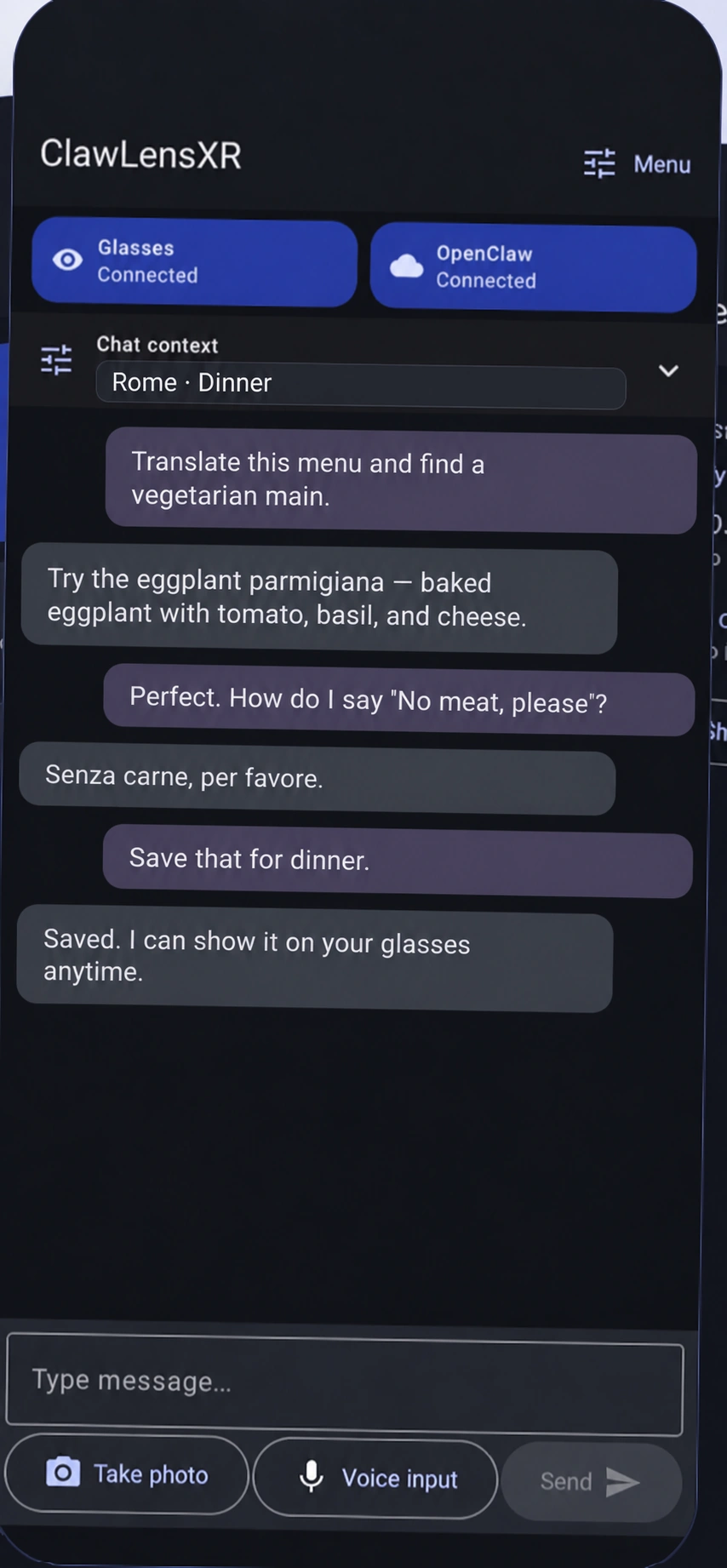
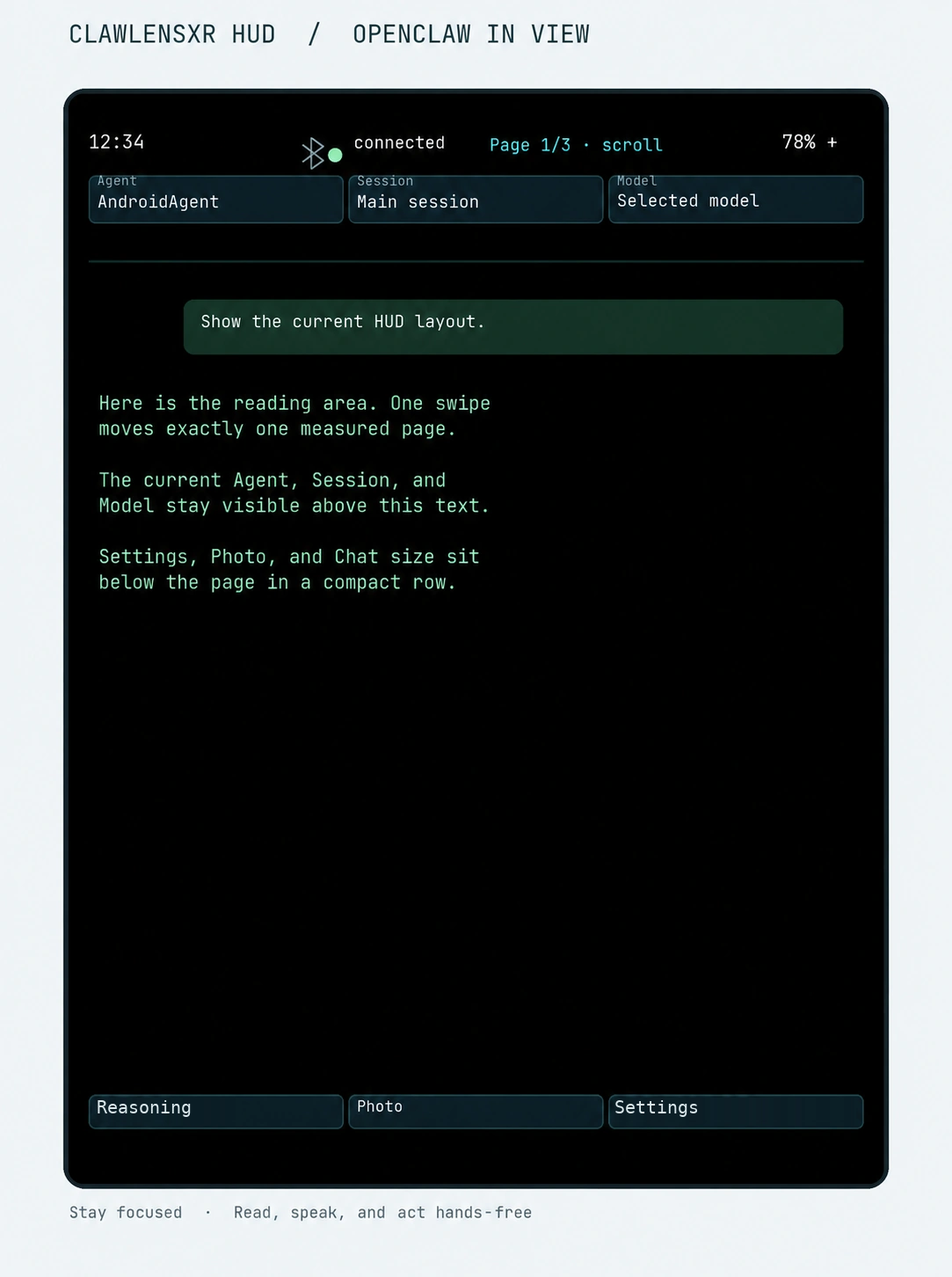
Maintenez le pavé tactile des lunettes pour parler, puis lisez les réponses en continu dans l’affichage tête haute. Les réponses vocales optionnelles vous permettent aussi d’écouter.
Maintenez le pavé tactile des lunettes pour parler, puis lisez les réponses en continu dans l’affichage tête haute. Les réponses vocales optionnelles vous permettent aussi d’écouter.
Prenez une photo choisie et décidez de l’envoyer à l’assistant actif. Traduisez un menu de restaurant, lisez un panneau ou identifiez un objet tant que le contexte est devant vous.
Les fonctionnalités dépendent de la version de l’application et du backend.
Les frais des fournisseurs d’IA et de voix sont en supplément.
ClawLensXR — Vos agents IA. Vos lunettes connectées.
Reliez votre téléphone Android et vos lunettes Rokid avec affichage compatibles à votre Gateway OpenClaw ou à une API Hermes Agent compatible. Lisez les réponses, dictez et partagez des photos choisies selon la version.
Télécharger l’application Android pour téléphone
Installation de l’app, adhésion au site et installation du HUD sont distinctes. Consultez les notes de votre version installée.
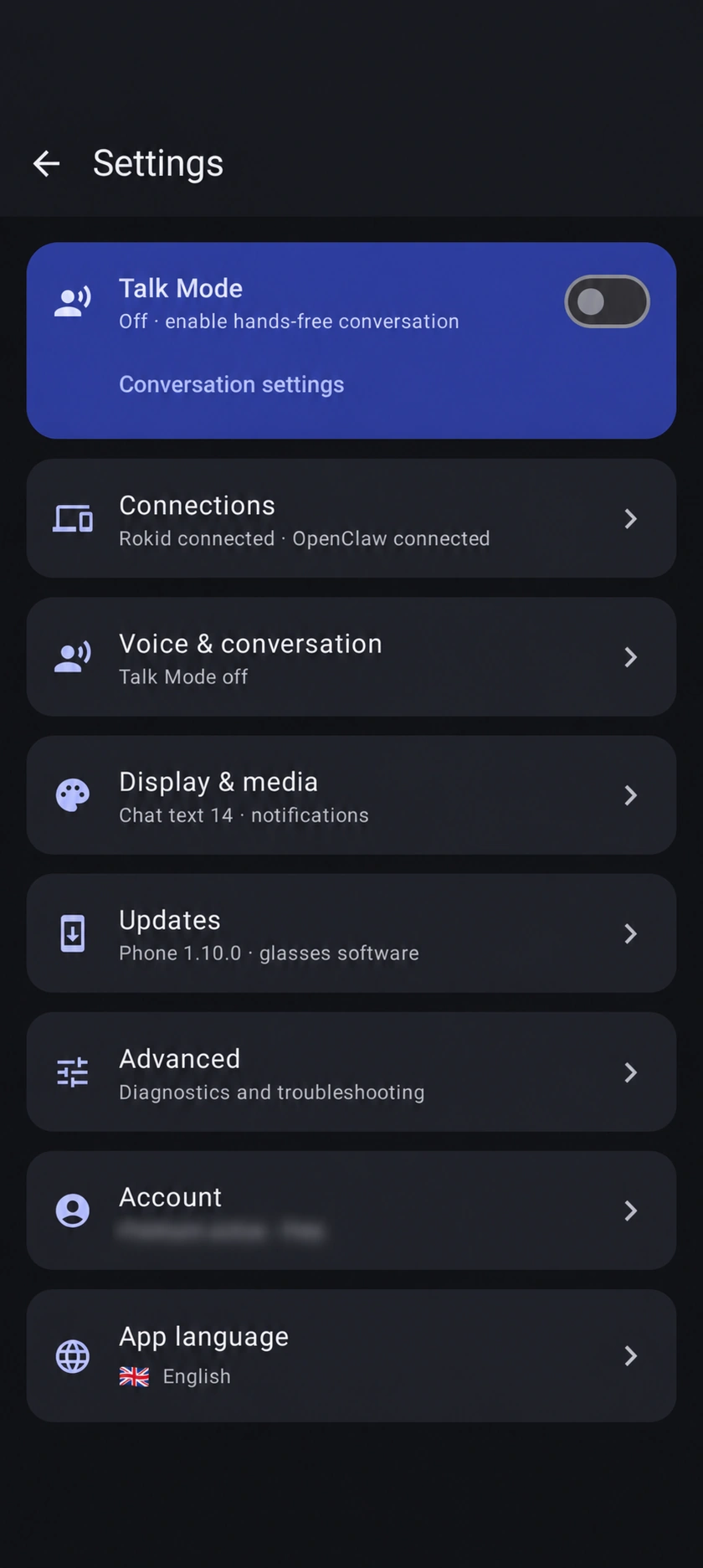
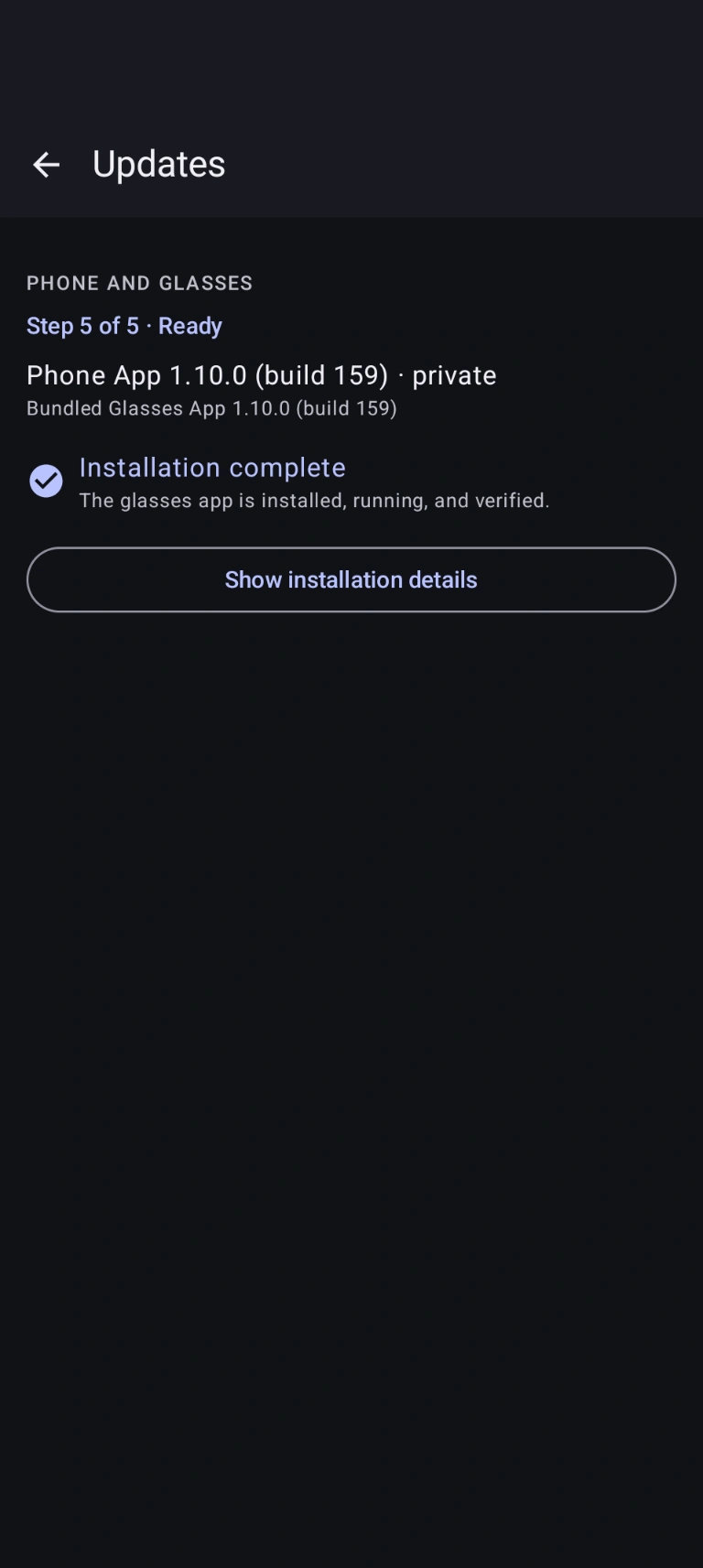
Exemples en anglais : réglages, conversation fictive et ancienne mise à jour Build 159. Votre interface et votre version peuvent différer.
wss:// — sans Funnel ni exposition publique.Une conversation qui vous accompagne
Une interface téléphone/HUD dédiée avec connexions directes : OpenClaw, et Hermes dans les versions dotées de ses paramètres. Aucune inscription développeur Lingzhu nécessaire.
Maintenez le pavé tactile des lunettes pour parler, puis lisez les réponses en continu dans l’affichage tête haute. Les réponses vocales optionnelles vous permettent aussi d’écouter.
Prenez une photo choisie et décidez de l’envoyer à l’assistant actif. Traduisez un menu de restaurant, lisez un panneau ou identifiez un objet tant que le contexte est devant vous.
Retrouvez les sessions, agents et modèles configurés OpenClaw. Avec Hermes, utilisez les sessions et choix de modèles pris en charge ; choisissez le profil et créez les sessions sur le téléphone. Le HUD Hermes suit ce profil et parcourt les sessions existantes.
Une expérience connectée
Connectez votre Gateway OpenClaw ou configurez Hermes dans les versions compatibles. Associez les lunettes, réglez les services vocaux et installez ou mettez à jour l’app des lunettes.
Suivez les réponses de l’assistant dans un HUD portrait compact, utilisez les gestes du pavé tactile, parlez naturellement et gardez le téléphone dans votre poche.
Utile quand vous le souhaitez
Affichez de courtes phrases prononcées dans le HUD. La traduction utilise la clé OpenAI que vous configurez et peut entraîner des frais du fournisseur.
Choisissez OpenAI ou ElevenLabs pour la synthèse vocale, sélectionnez une voix et arrêtez ou réécoutez la dernière réponse.
Autorisez précisément certaines apps Android à afficher des cartes de notification. Le transfert est désactivé par défaut.
Dites « Prends une photo », « Démarre l’enregistrement vidéo », ou « Arrête l’enregistrement vidéo ». Les photos choisies peuvent être envoyées à OpenClaw ou Hermes. Les vidéos sont limitées à 60 secondes, restent dans le stockage natif des lunettes pour consultation dans Hi Rokid et ne sont ni envoyées ni analysées par ClawLensXR.
De la configuration à la première conversation
OpenClaw : connectez votre Gateway TLS privé et approuvez l’appareil. Hermes : dans les versions dotées de ses paramètres, saisissez l’URL HTTPS/profil exacte et le jeton API Hermes, puis enregistrez et utilisez la connexion. La connexion au tableau de bord reste distincte de l’accès API.
Guide utilisateur: HermesConnectez des lunettes Rokid compatibles depuis l’app Android, puis installez ou mettez à jour le compagnon pour lunettes.
Parlez ou écrivez, puis lisez les réponses sur le téléphone ou les lunettes. Avec Hermes, choisissez le profil et créez les sessions sur le téléphone ; le HUD parcourt les sessions existantes.
Ce qu’il vous faut
ClawLensXR est un compagnon, pas un service d’IA autonome. Votre téléphone assure la connexion entre les lunettes et les services que vous configurez.
La compatibilité dépend du matériel Rokid, du firmware, du chemin de connexion et de la version de l’app. Contactez l’assistance au sujet de la compatibilité avant de vous inscrire en cas de doute.
Choisissez votre départ
Choisissez l’accès à vie ou l’une des formules récurrentes ci-dessous. Les membres existants peuvent accéder directement à leur compte et aux téléchargements disponibles.
Offre de lancement à durée limitée
€99 une fois
Prix normal ultérieur : €149
Payez une fois pour une adhésion ClawLensXR à vie, sans frais d’adhésion récurrents.
Offre de lancement à durée limitée
€3,99 / mois
€3,99 par mois, facturés dès l’inscription.
Abonnement continu
€4,99 / mois
Facturation dès l’inscription. Renouvellement mensuel jusqu’à résiliation.
L’accès à vie coûte €99 en un paiement pendant l’offre de lancement (prix normal ultérieur : €149), sans frais récurrents. Les formules récurrentes sont facturées dès l’inscription et se renouvellent jusqu’à résiliation : €3,99/mois pour l’offre de lancement ou €4,99/mois pour la formule standard. Les frais des fournisseurs sont distincts. Consultez les Conditions d’abonnement.
Questions avant de commencer
Non. Le téléphone Android assure la connexion au backend, les services vocaux et le lien avec les lunettes compatibles, pour OpenClaw comme pour les fonctions Hermes prises en charge.
La compatibilité dépend du modèle Rokid, du firmware, du chemin de connexion et de la version de l’app. Contactez l’assistance avant de vous inscrire si votre matériel n’a pas été confirmé.
Oui, dans les versions installées qui affichent les paramètres Hermes. Sélectionnez Hermes parmi les fournisseurs d’IA, configurez une URL API/profil HTTPS compatible et un jeton API Hermes, puis enregistrez et utilisez la connexion. Hermes prend en charge le texte, les photos et la voix transcrite ; l’audio distant n’est pas pris en charge. La connexion au tableau de bord ne remplace pas les identifiants API. La disponibilité et les fonctions dépendent de votre version et du serveur.
Non. ClawLensXR se connecte à votre backend et aux fournisseurs configurés. L’hébergement/l’accès API Hermes et les frais d’IA ou de voix sont distincts. Les fonctions OpenAI et ElevenLabs facultatives nécessitent vos propres identifiants.
Oui. Le chat saisi reste disponible, et la reconnaissance vocale Android peut servir de solution de repli lorsqu’aucune clé vocale OpenAI n’est configurée.
Pas encore. ClawLensXR nécessite actuellement Android. La prise en charge Apple arrive bientôt.
Oui. Utilisez Tailscale pour un accès privé à votre Gateway avec un point de terminaison TLS valide et wss://. ClawLensXR ne nécessite pas Tailscale Funnel ni une autre exposition publique du Gateway.
Les deux formules récurrentes se renouvellent automatiquement à l’intervalle affiché lors de l’inscription, jusqu’à résiliation. Vous pouvez résilier une formule récurrente à tout moment depuis votre compte membre. L’accès à vie est un achat unique, sans renouvellement ni expiration programmée ; l’accès peut prendre fin si l’adhésion est révoquée. La formule testeur gratuite expire après trois mois, sans renouvellement ni prélèvement automatique. Contactez-nous pour vous inscrire à la formule testeur ; l’accès est attribué manuellement. Consultez les Conditions d’abonnement pour les conditions propres à chaque offre.
Connectez-vous à votre compte membre pour accéder aux versions actuellement disponibles avec votre abonnement. L’app Android installe ou met à jour le compagnon pour lunettes.
Non. ClawLensXR offre son interface téléphone/HUD et des connexions directes OpenClaw ou Hermes compatibles, sans faire transiter les conversations par Lingzhu. Compte/licence ClawLensXR, autorisation du backend et configuration Rokid requise restent distincts.
Non. Les connexions directes suppriment le besoin de Lingzhu comme intermédiaire, pas de tous les services cloud. Les fournisseurs d’IA et de services vocaux que vous choisissez peuvent traiter des données dans le cloud selon leurs propres politiques. Tailscale et un point de connexion TLS valide permettent d’accéder à votre Gateway de manière privée, sans l’exposer publiquement. La confidentialité dépend de votre backend, de vos fournisseurs et de votre configuration.
Copiez cet exemple en anglais dans votre assistant sur l’ordinateur qui exécute OpenClaw. Il demande une inspection préalable ; sa publication ne configure aucun appareil.
EXAMPLE PROMPT · English
Set up Tailscale access to the OpenClaw Gateway on this computer running OpenClaw so my existing ClawLensXR Android app can connect securely without an app update.

This is a native app connection, not a browser Control UI or necessarily an official OpenClaw node. Do not assume browser-only Tailscale authentication will authenticate the app.

    Inspect the active OpenClaw profile/service, Gateway port, authentication and existing Tailscale installation/Serve configuration. Consult installed documentation and CLI help; do not assume paths, ports or command syntax.
    Connect the Gateway host and Android phone to the same tailnet, with MagicDNS and HTTPS certificates enabled. Guide me through any required login or administrator approval privately; do not expose credentials or setup codes in chat.
    Keep the Gateway bound to loopback. Configure Tailscale Serve, not Funnel, to provide trusted HTTPS/WebSocket access through the host’s full *.ts.net hostname.
    Preserve existing Serve routes, sessions, authentication, pairing and other services. Inspect and merge configuration—do not reset or replace unrelated routes.
    Keep suitable Gateway authentication enabled for the native app. Do not rely solely on Tailscale browser identity headers, disable device authentication or weaken TLS verification.
    Verify tailnet access rules permit the phone to reach the selected Serve HTTPS port. Do not open router ports, expose the Gateway publicly or configure an exit node unnecessarily.
    Give me the exact app connection URL, normally wss://<gateway-full-hostname>.ts.net with the appropriate port/path. Use the certificate hostname, not the numerical Tailscale IP. Provide secure instructions for entering the required app authentication; never put tokens in URLs or chat.
    Help add a separate saved ClawLensXR connection without deleting the existing connection or changing its credentials. If pairing is required, correlate the phone’s fresh request and approve only that exact request with appropriate owner permission.
    Verify a fresh connection from the actual Android app: correct Gateway, successful authentication/pairing and stable initial requests. A successful ping, working browser dashboard or saved profile alone is not proof.
    Summarize the changes, exact connection URL, remaining blockers and rollback procedure.

Do not update OpenClaw, modify the Android app, reset pairing, rotate existing credentials, start voice recordings or send chat commands. Ask before installing missing software or making disruptive changes. Start with inspection.Choisissez une option d’abonnement ou connectez-vous pour accéder aux versions disponibles dans votre compte membre.