
登录
打开“设置 → 账户”,使用提供下载访问权限的 ClawLensXR 会员资格登录。
快速开始
手机是 OpenClaw 与眼镜之间的桥梁。请先在 Android 上完成设置;HUD 依赖手机连接。
打开“设置 → 账户”,使用提供下载访问权限的 ClawLensXR 会员资格登录。
扫描受信任的 Gateway QR/设置代码,或输入其私密 TLS 主机和端口。出现请求时批准新设备。
选择 Hi Rokid 或 Direct,出现请求时授权,扫描眼镜并连接。
打开“设置 → 更新”,安装或更新随附的眼镜应用。传输期间保持两个设备唤醒。
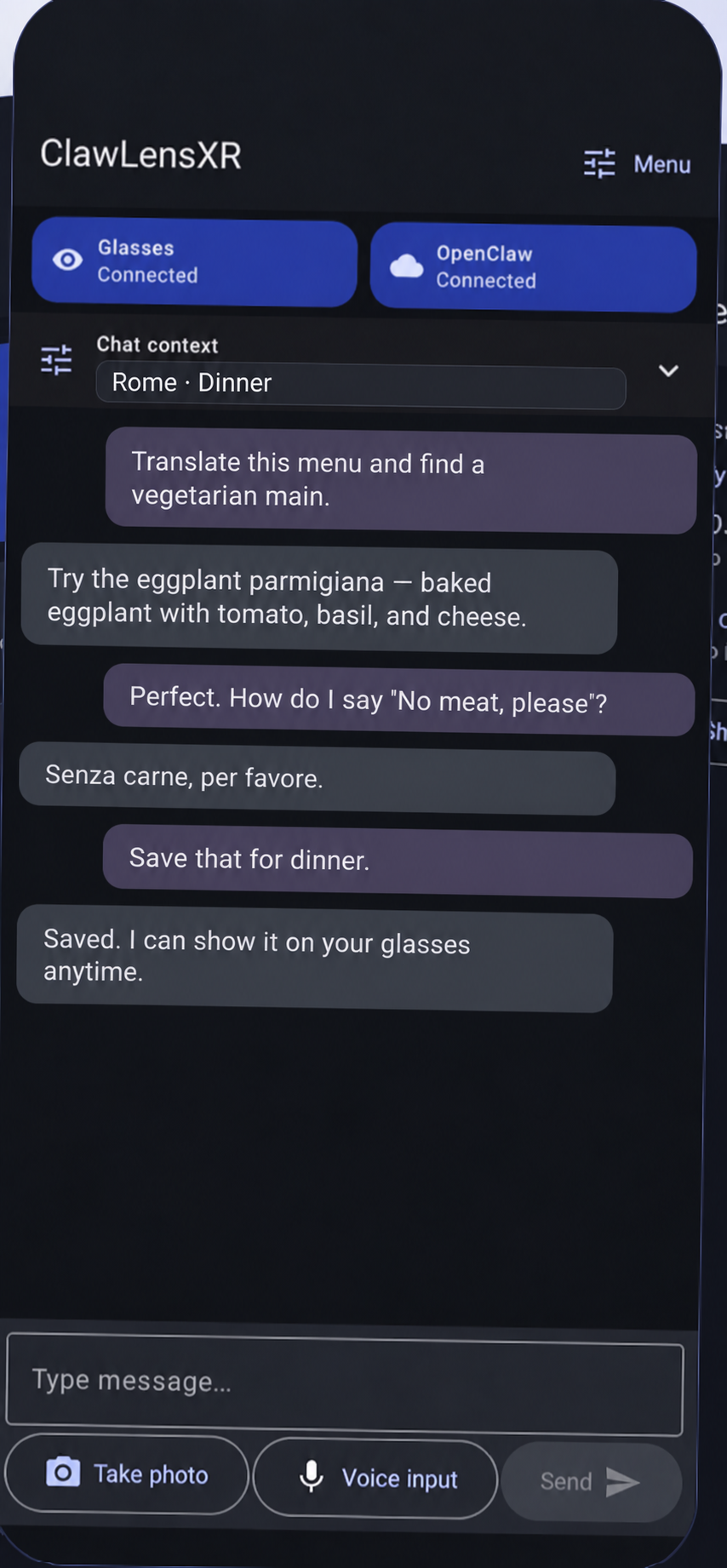
选择会话、智能体和模型,然后输入、说出或附加选定的照片,并关注流式回复。
了解该看哪里
手机负责账户访问、Gateway 和 Rokid 连接、语言、语音提供商、字幕、通知、软件更新和恢复。
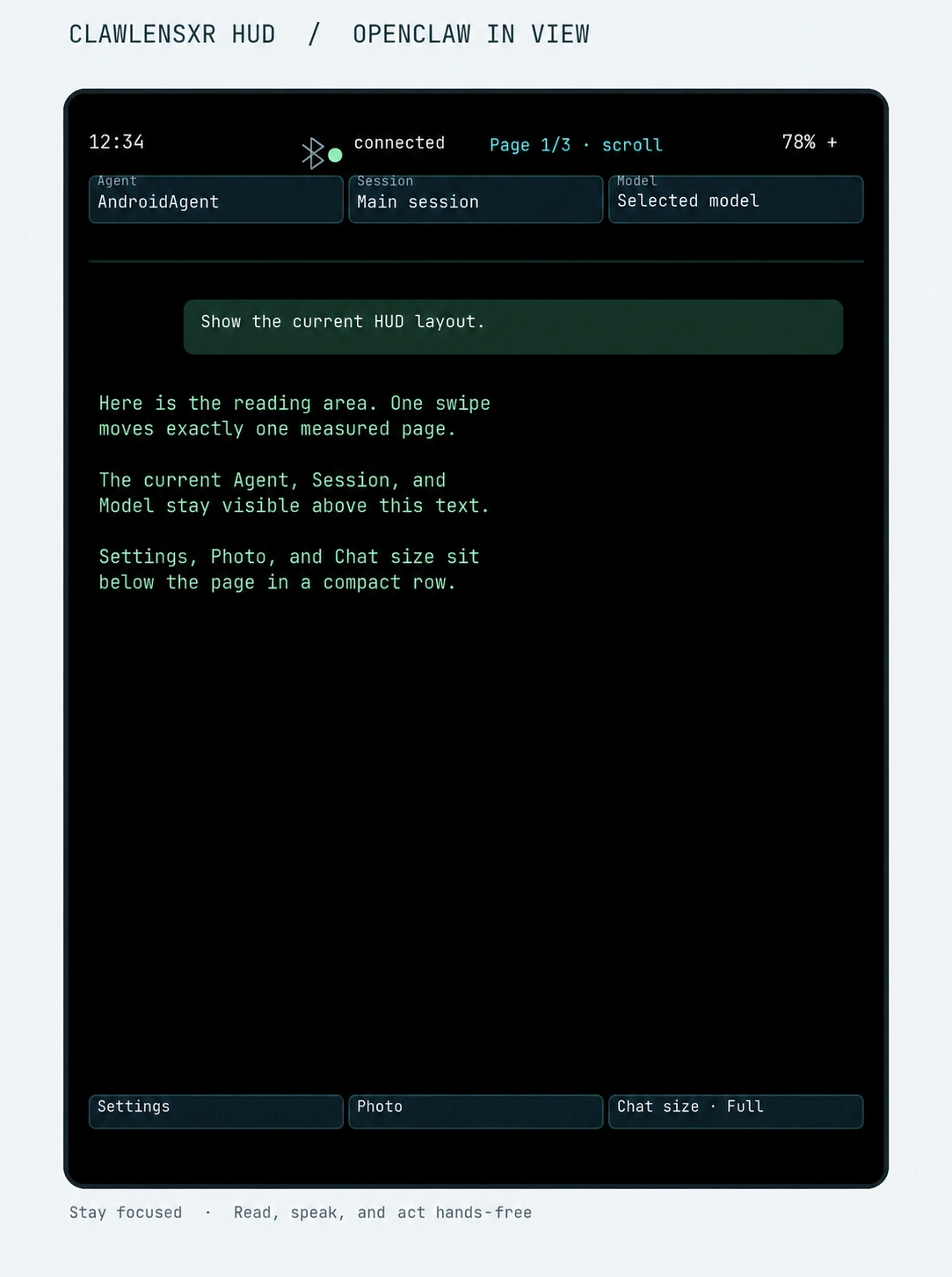
HUD 显示当前对话,并提供快速触控板控件用于照片、目录、布局、语音和活动运行。
Android 伴侣应用
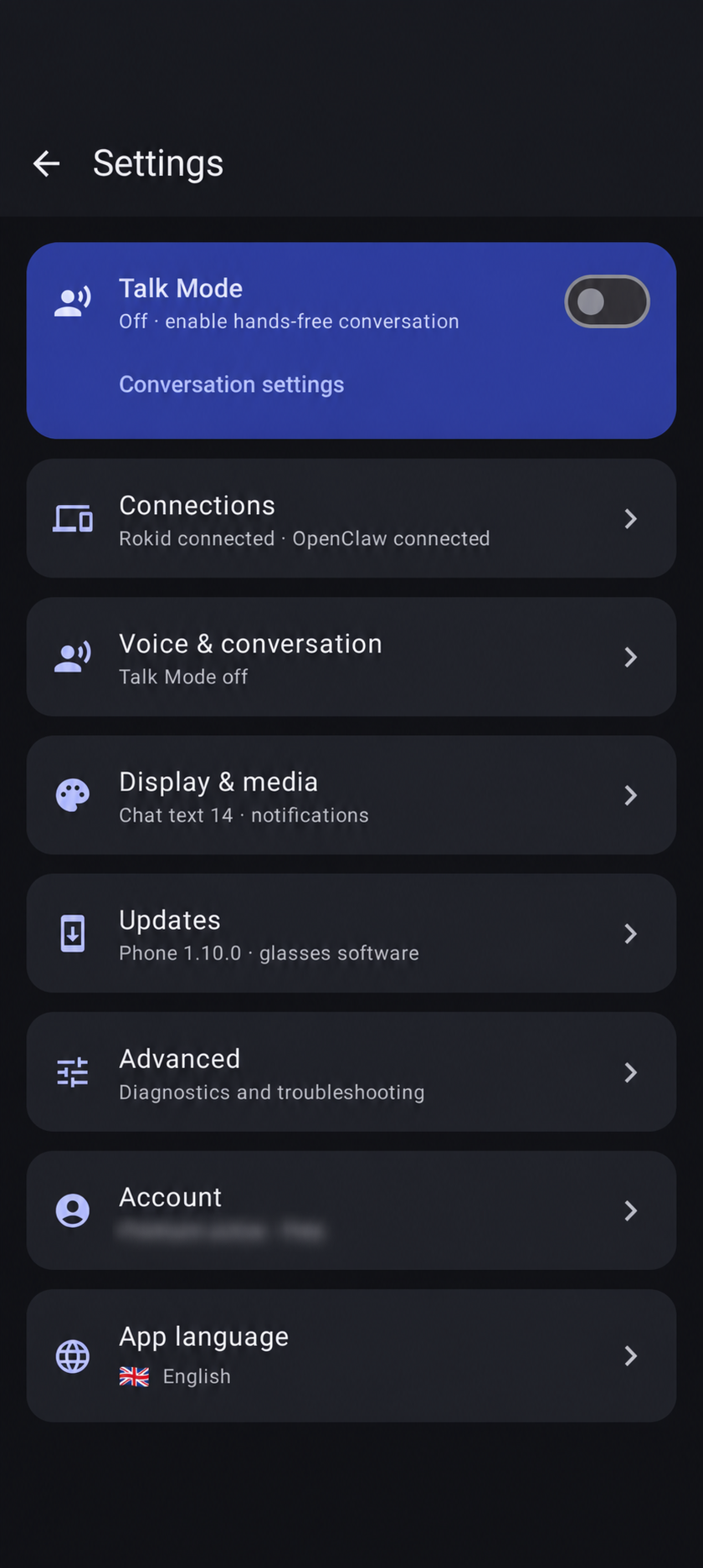
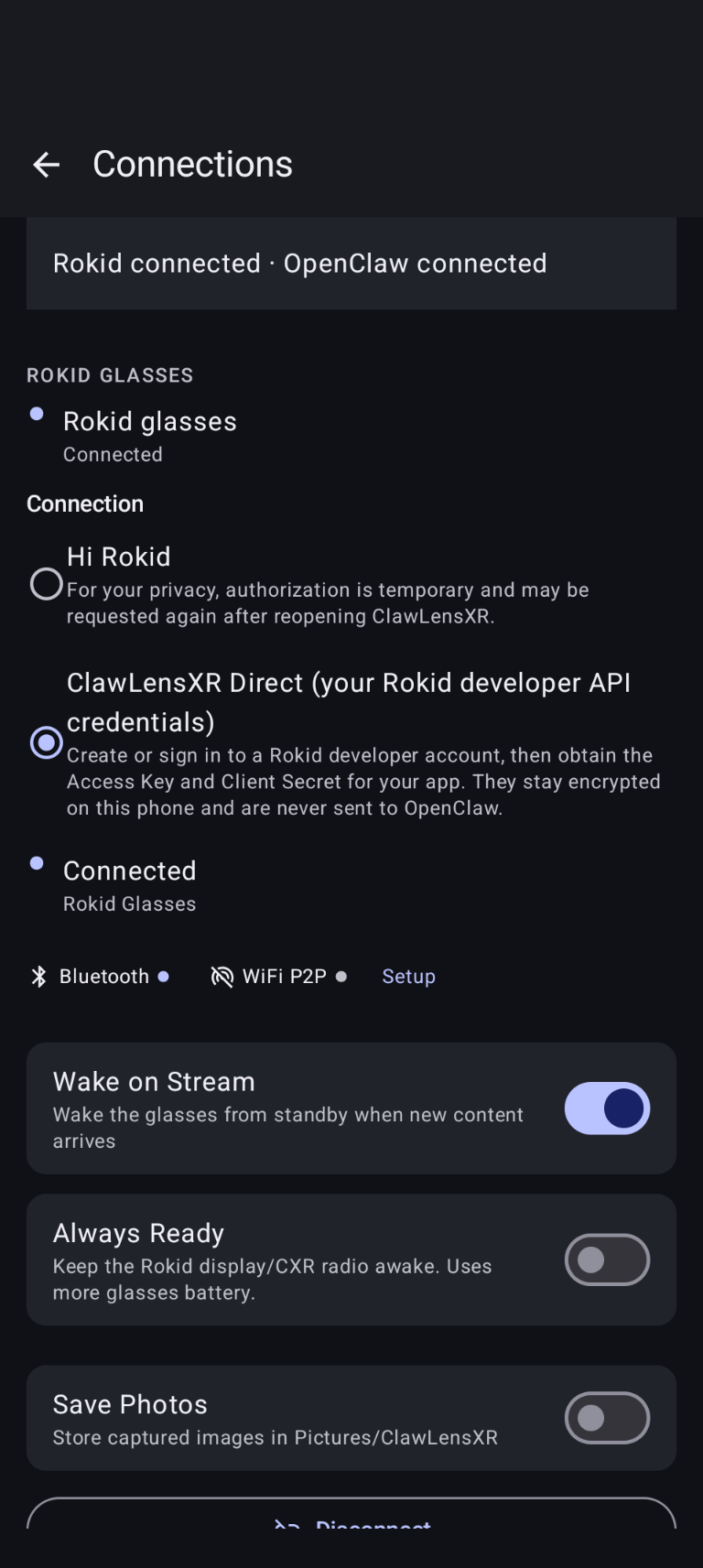
下方打码截图来自当前应用,拍摄时 Rokid 与 OpenClaw 均已连接。
完整 Android 设置参考
一些控件仅在受支持、已连接或相关时出现。生产环境中高级诊断可能在有证据前隐藏。
会员资格控制 Android 应用所用的受保护应用下载和权益。
| 登录 / 已保存账户 | 使用 ClawLensXR 用户名或邮箱验证。Android Credential Manager 可提供已保存账户。 |
|---|---|
| 刷新 | 立即重新检查会员状态。 |
| 订阅 | 账户没有有效权益时打开购买页面。 |
| 账户 | 打开网页会员账户以管理账单、取消和受保护下载。 |
| 退出登录 | 从此手机移除应用会话;不会取消订阅。 |
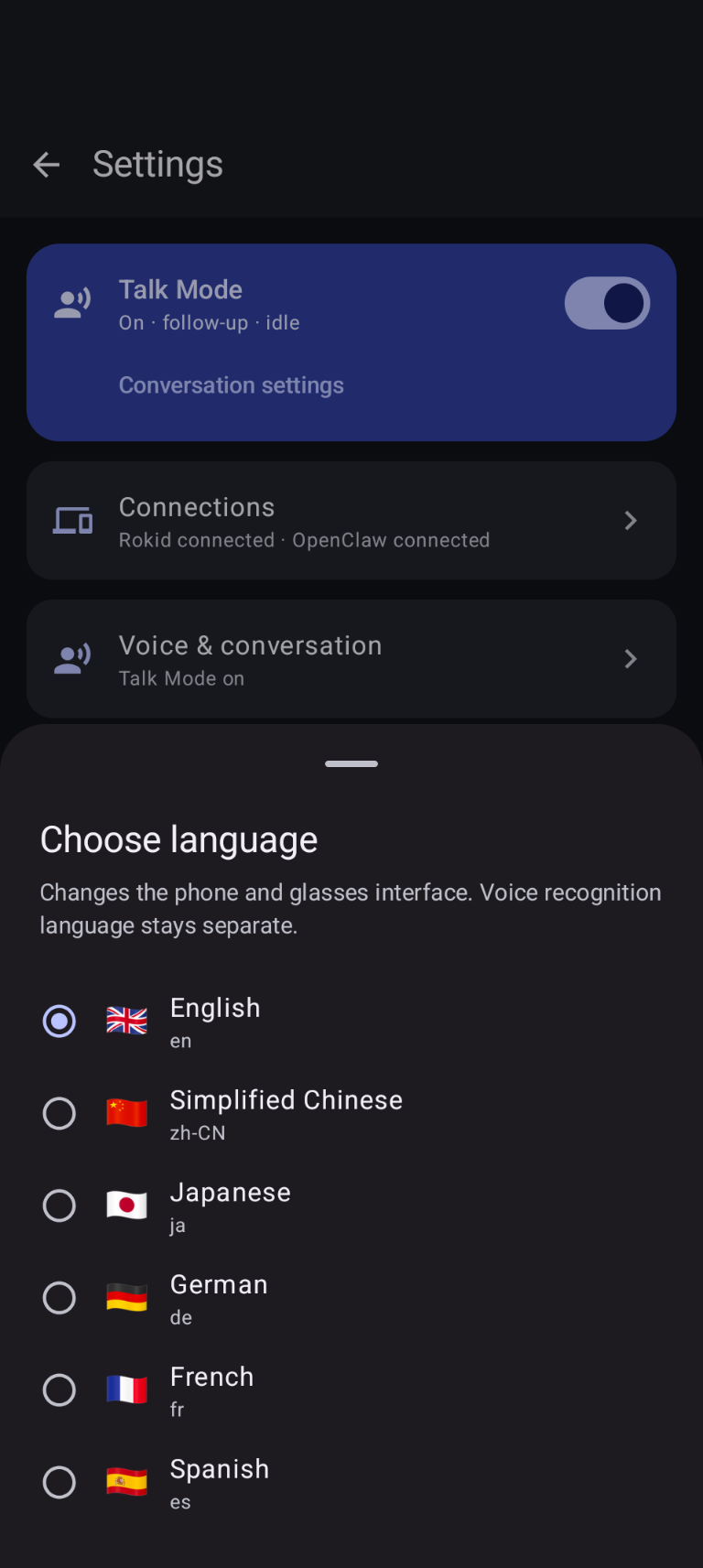
选择英语、简体中文、日语、德语、法语或西班牙语。手机会将此界面语言发送到兼容 HUD。
| 应用语言 | 更改手机和眼镜上的产品 UI 标签。不会更改语音识别语言、字幕目标语言或与助手交谈所用语言。 |
|---|
此类别包含独立的 OpenClaw Gateway 与 Rokid 眼镜部分。
| 扫描 QR / 粘贴设置代码 | 与您信任的 Gateway 配对,无需复制共享令牌。提示时在 Gateway Devices 中批准 ClawLensXR。 |
|---|---|
| 主机 / 端口 | 手动私密 Gateway 端点。使用 TLS 和 wss://;支持 Tailscale 以私密访问。 |
| 共享令牌 | 旧版可选兼容字段。请隐藏,且不要包含在支持截图中。 |
| Hi Rokid | 使用官方应用的公共传输。授权是临时的,媒体或语音采集可能再次请求。 |
| Direct | 使用您的 Rokid 开发者 Access Key 和 32 字符 Client Secret。值在手机上加密,不发送至 OpenClaw。 |
| 获取 Rokid API 密钥 | 打开 Rokid 开发者门户并创建账户或登录。在开发者控制台中创建或选择您的应用,获取其 Access Key 和 32 位 Client Secret。在 ClawLensXR 中打开“设置 → 连接 → Rokid 眼镜”,选择 Direct,输入这两个值并保存,然后扫描并连接眼镜。请妥善保管 Client Secret。如果未显示凭据,请完成 Rokid 要求的开发者验证。 打开 Rokid 开发者门户 |
| 扫描 / 连接 / 断开 | 发现和管理蓝牙眼镜连接。提供时可取消或重试重连。 |
| 流式唤醒 | 待机期间新流式或主动内容到达时唤醒 HUD。 |
| 始终就绪 | 保持显示/CXR 无线电唤醒以更快可用,会消耗更多眼镜电量。 |
| 立即唤醒眼镜 | 发送手动唤醒探测,不删除配对。 |
| 恢复 ClawLensXR | 恢复眼镜聊天应用,并在支持时保留暂存文字、照片、配对和设置。 |
| 保存照片 | 在 Pictures/ClawLensXR 中保存额外的拍摄图像副本。 |
| 清除配对 | 移除已保存配对数据。仅在普通唤醒/重试恢复失败时使用;之后必须重新配对。 |
| 重启眼镜 | 确认后重启眼镜。重启期间显示和连接不可用。 |
| 切换到 Hi Rokid | 打开官方 Hi Rokid 应用前断开 ClawLensXR。 |
| 对话模式 | 从概览、手机详情页或 HUD“更多”菜单启用或停用免手持对话。 |
|---|---|
| Hey Rokid 后续 | 默认模式:用眼镜唤醒词或 AI 键激活,在语音回答后再听一次,静音时停止。 |
| 始终聆听 | 只要选定音频源可用便持续重启识别,使用更多麦克风/电池时间。 |
| 识别语言 | 选择语音识别所用语言,独立于应用语言。 |
| 实时字幕 | 在 HUD 上显示连续短语音片段。 |
| 翻译 / 目标语言 | 使用已配置 OpenAI 密钥翻译字幕。可能产生提供商费用;失败时仍可查看原文。 |
| OpenAI 语音识别 | 启用高精度 OpenAI 转写,并保存/显示/删除其 API 密钥。不可用时应用回退到 Android 设备识别。 |
| 长篇听写 | 仅手机麦克风:点按一次录制、再次点按转写,最长五分钟。对话模式和眼镜音频保持实时路径。 |
| 实验性本地唤醒词 | 可选的本地“HEY CLAWLENSXR”检测器。其他音频功能占用麦克风时暂停,可能影响电池续航。 |
| 语音回复 | 启用助手语音回复,选择 OpenAI 或 ElevenLabs,保存提供商密钥、选择声音、停止/重播语音并调整速度。 |
| 聊天文字大小 | 将手机消息和编辑器文字从 14 调至 26 sp;重置回到 18 sp。Android 系统字体缩放仍生效。 |
|---|---|
| 通知卡片 | 默认关闭。将选定 Android 通知中继到 HUD。 |
| 允许的软件包名称 | 以逗号分隔的精确 Android 软件包 ID,例如 com.google.android.gm。 |
| 授予通知访问权 | 打开 Android 系统设置并明确授权 ClawLensXR。持续通知、群组摘要和 ClawLensXR 自己的通知会被忽略。 |
| 版本信息 | 显示手机版本/构建/分发轨道以及随附眼镜应用版本/构建。 |
|---|---|
| 安装或更新眼镜应用 | 将匹配的随附 HUD 传输到已连接眼镜。保持两个设备唤醒,上传/安装期间不要断开。 |
| 验证已安装构建 | 确认已连接 HUD 报告预期匹配构建。 |
| 取消 / 再试 / 再次安装 | 受支持安装器状态会显示操作。重试前阅读屏幕提示。 |
| 调试诊断 | 记录经过隐私过滤的输入、音频和连接事件以供排障。不记录语音、聊天内容或凭据。测试后请关闭。 |
|---|---|
| 证据面板 | 可用时显示最新语音尝试、公共眼镜中断或公共音频入口摘要以供支持。 |
| 开发者调试模式 | 仅限模拟器/调试构建。以回环 WebSocket 传输替代蓝牙,非终端用户生产设置。 |
Rokid 眼镜 HUD
此图遵循当前六项 HUD 菜单。手机仍负责凭据、提供商设置和软件管理。
语音相机命令
命令可用性取决于当前语音路径和语言。照片命令可发送视觉上下文;视频保留在眼镜本地。
“拍照”拍摄并为下一条消息暂存照片。
“拍摄并发送照片”拍摄后立即发送到当前会话。
“读这个” / “翻译这个” / “识别这个”拍摄选定的照片,并请当前助手执行请求的视觉任务。
“开始录像” / “停止录像”控制眼镜原生录制。片段保留在眼镜存储中,可在 Hi Rokid 中查看。
故障排除
检查私密路由、TLS 证书、wss:// 主机/端口和 Tailscale 状态。在 Gateway 中批准待处理的 ClawLensXR 设备。
保留蓝牙绑定。使用“立即唤醒眼镜”或恢复提示;如有指示,连续按三次眼镜按钮直至蓝色 LED 再次广播。
确认麦克风权限和识别语言。停止竞争的字幕、对话模式、听写、视频或 TTS 活动,然后重试。
检查手机上的提供商/密钥/声音,并确保 HUD“更多”菜单中已启用语音。仅当最新回复可用时使用重播。
等待拍摄完成,保持少于四张暂存照片,确认当前会话,并在请求时重新授权 Hi Rokid 媒体访问。
检查 Hi Rokid 和眼镜原生媒体存储。ClawLensXR 不导入或上传视频,因此不会作为聊天附件出现。
模糊 Gateway 主机、账户详情、会话/智能体名称、聊天消息、设备标识符和所有凭据字段——即使密钥看起来已遮盖。