
サインイン
設定 → アカウントを開き、ダウンロード権限を提供するClawLensXRメンバーシップでサインインします。
クイックスタート
スマートフォンはOpenClawとグラスの橋渡しです。まずAndroidで設定を完了してください。HUDはスマートフォンの接続に依存します。
設定 → アカウントを開き、ダウンロード権限を提供するClawLensXRメンバーシップでサインインします。
信頼できるGatewayのQR/設定コードをスキャンするか、プライベートTLSホストとポートを入力します。求められたら新しいデバイスを承認します。
Hi RokidまたはDirectを選び、求められたら認可し、グラスをスキャンして接続します。
設定 → 更新を開き、同梱のグラスアプリをインストールまたは更新します。転送中は両方のデバイスを起動したままにします。
セッション、エージェント、モデルを選び、入力、音声、または選択した写真を添付してストリーミング返信を確認します。
見る場所を知る
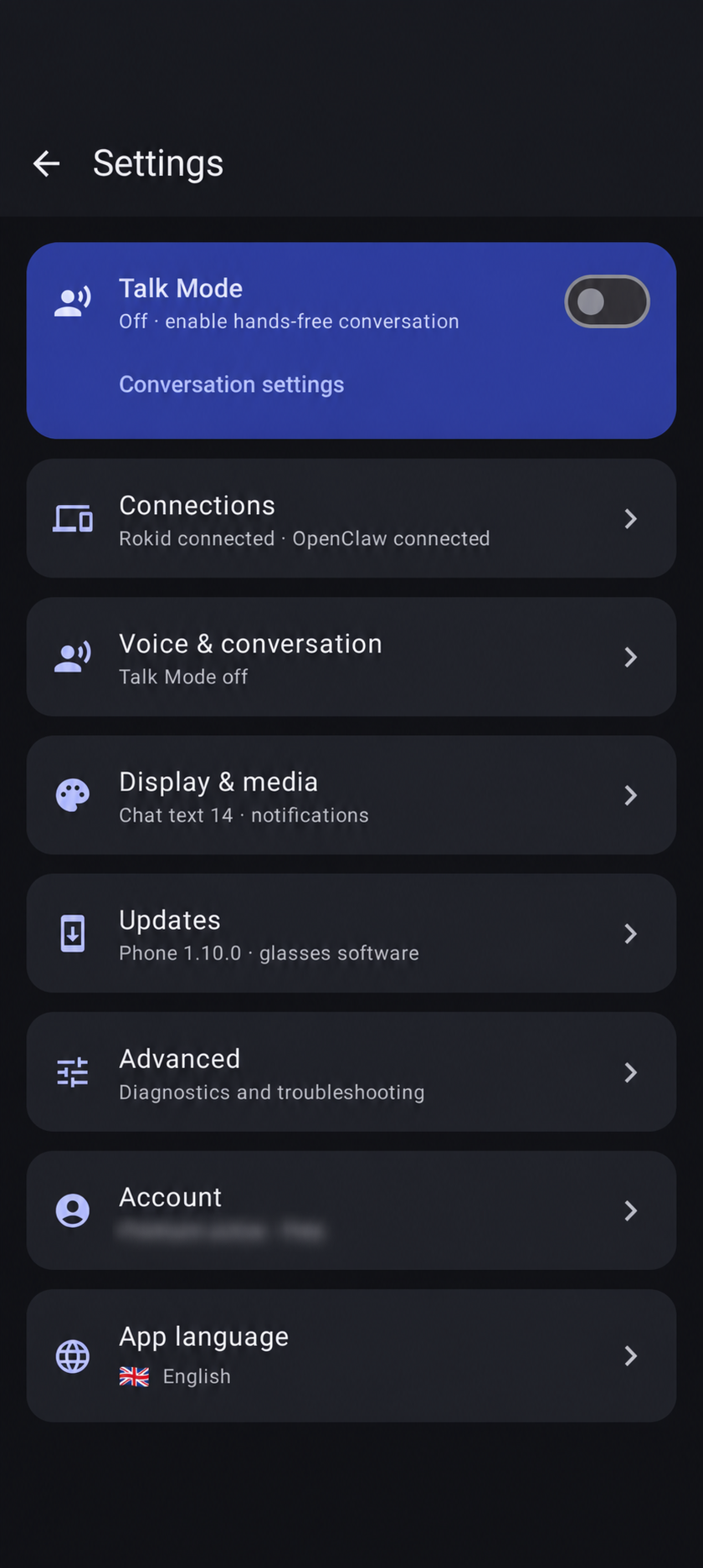
スマートフォンはアカウントアクセス、GatewayとRokidの接続、言語、音声プロバイダー、字幕、通知、ソフトウェア更新、復旧を管理します。
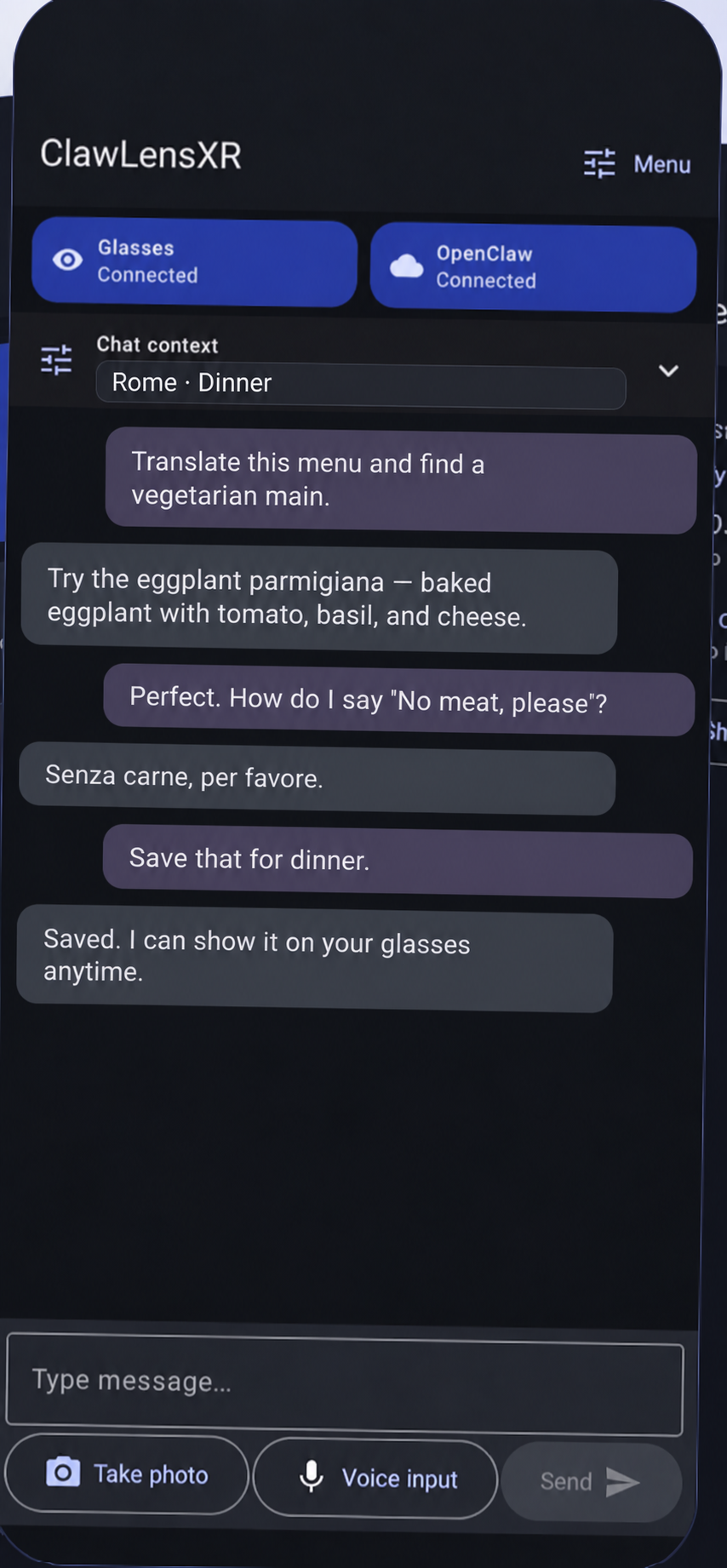
HUDはアクティブな会話を表示し、写真、カタログ、レイアウト、音声、実行中の処理を素早く操作できます。
Androidコンパニオン
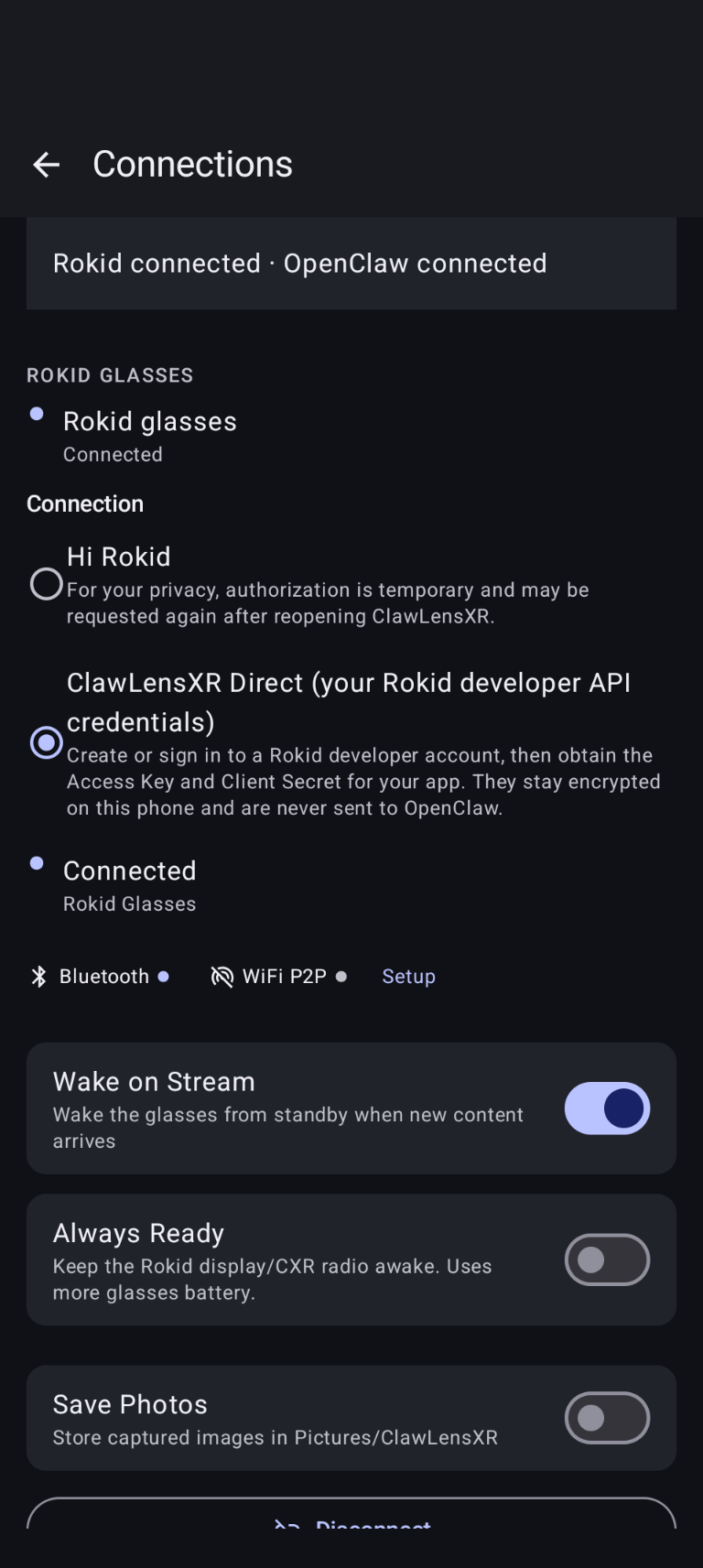
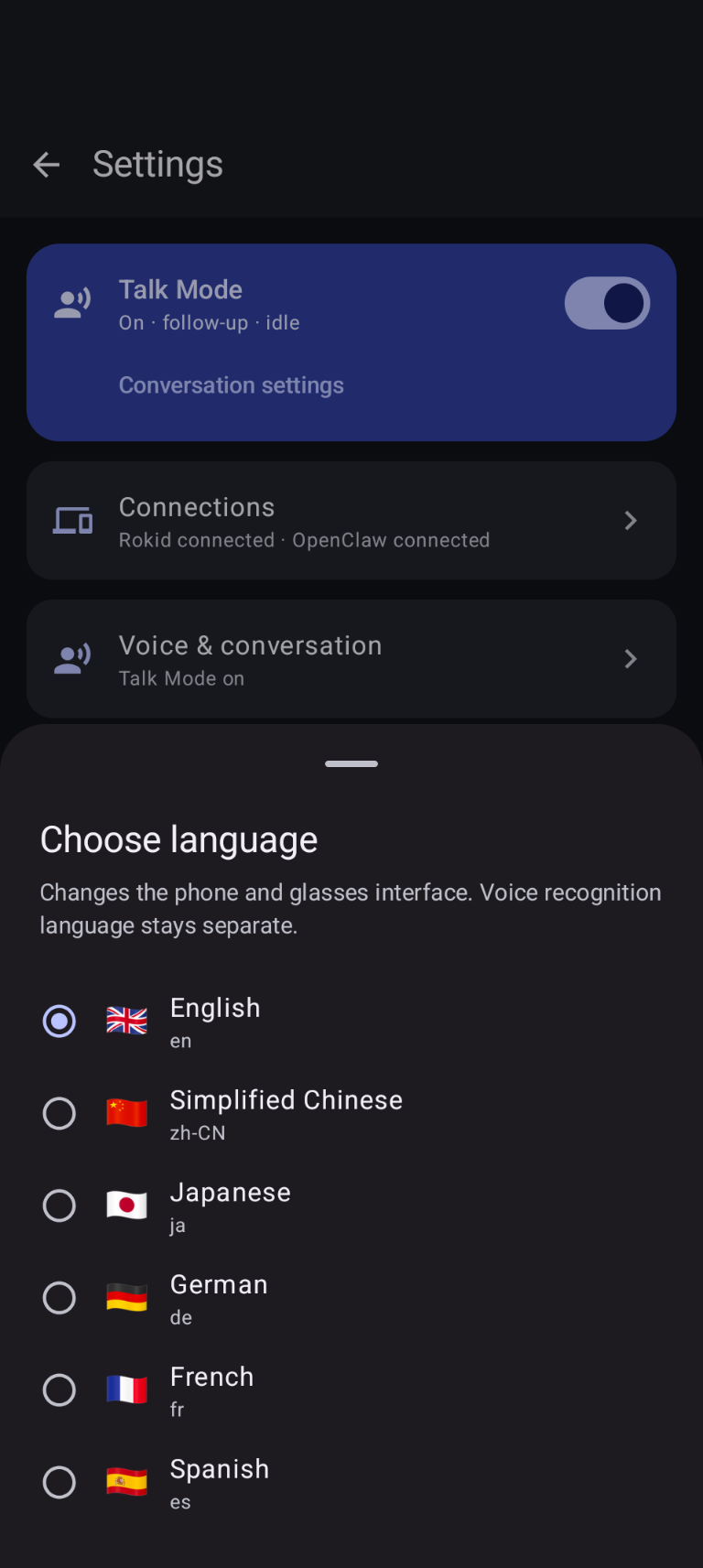
下の伏せ字入りスクリーンショットは、RokidとOpenClawの両方を接続した現在のアプリから撮影されています。
完全なAndroid設定リファレンス
一部のコントロールは、対応、接続、または関連する場合にのみ表示されます。高度な診断は、証拠が得られるまで本番環境で隠されることがあります。
メンバーシップは、Androidアプリが使う保護されたアプリダウンロードと権利を管理します。
| サインイン / 保存済みアカウント | ClawLensXRのユーザー名またはメールアドレスで認証します。Android Credential Managerが保存済みアカウントを提示できます。 |
|---|---|
| 更新 | メンバーシップ状態を直ちに再確認します。 |
| 登録 | アカウントに有効な権利がない場合、購入ページを開きます。 |
| アカウント | 請求、解約、保護されたダウンロード用のWebメンバーアカウントを開きます。 |
| サインアウト | このスマートフォンからアプリセッションを削除します。サブスクリプションは解約されません。 |
英語、簡体字中国語、日本語、ドイツ語、フランス語、スペイン語を選択します。スマートフォンはこのインターフェース言語を対応HUDへ送ります。
| アプリ言語 | スマートフォンとグラスの製品UIラベルを変更します。音声認識言語、字幕の対象言語、アシスタントとの会話言語は変更しません。 |
|---|
このカテゴリには、OpenClaw GatewayとRokidグラスの個別セクションがあります。
| QRをスキャン / 設定コードを貼り付け | 共有トークンをコピーせず、信頼するGatewayとペアリングします。求められたらGateway DevicesでClawLensXRを承認します。 |
|---|---|
| ホスト / ポート | 手動のプライベートGatewayエンドポイント。TLSとwss://を使用してください。プライベートな到達性にはTailscaleを利用できます。 |
| 共有トークン | 旧式の任意互換フィールドです。非表示にし、サポート用スクリーンショットに含めないでください。 |
| Hi Rokid | 公式アプリを使う公開転送。認可は一時的で、メディアや音声キャプチャで再度求められる場合があります。 |
| Direct | Rokid開発者Access Keyと32文字のClient Secretを使います。値はスマートフォンで暗号化され、OpenClawには送信されません。 |
| Rokid APIキーを取得 | Rokid Developer Portalを開き、アカウントを作成するかサインインします。開発者コンソールでアプリを作成または選択し、そのAccess Keyと32文字のClient Secretを取得します。ClawLensXRで「設定 → 接続 → Rokidグラス」を開き、Directを選択して両方の値を入力・保存した後、グラスをスキャンして接続します。Client Secretは秘密にしてください。認証情報が表示されない場合は、Rokidが求める開発者認証を完了してください。 Rokid Developer Portalを開く |
| スキャン / 接続 / 切断 | Bluetoothグラス接続を検出・管理します。提示されたら再接続をキャンセルまたは再試行できます。 |
| ストリーム時に起動 | スタンバイ中に新しいストリーミングまたはプロアクティブなコンテンツが届くとHUDを起動します。 |
| 常時準備 | 表示/CXR無線を起動状態に保ち、より早く利用可能にします。グラスのバッテリーを多く使います。 |
| 今すぐグラスを起動 | ペアリングを削除せず、手動の起動プローブを送ります。 |
| ClawLensXRを復旧 | 対応する場合、準備済みテキスト、写真、ペアリング、設定を保持しながらグラスのチャットアプリを復旧します。 |
| 写真を保存 | 撮影画像の追加コピーをPictures/ClawLensXRに保存します。 |
| ペアリングを消去 | 保存済みペアリングデータを削除します。通常の起動/再試行復旧が失敗したときのみ使います。再ペアリングが必要です。 |
| グラスを再起動 | 確認後にグラスを再起動します。再起動中は表示と接続を利用できません。 |
| Hi Rokidに切り替え | 公式Hi Rokidアプリを開く前にClawLensXRを切断します。 |
| Talk Mode | 概要、スマートフォン詳細ページ、またはHUDのMoreメニューからハンズフリー会話を有効または無効にします。 |
|---|---|
| Hey Rokidのフォローアップ | 既定モード:グラスのウェイクワードまたはAIキーで起動し、音声回答の後にもう一度聞き、無音で停止します。 |
| 常時リスニング | 選択した音声ソースが使える間、認識を継続的に再開します。マイクとバッテリー時間をより多く使います。 |
| 認識言語 | 音声認識に使う言語を選択します。アプリ言語とは独立しています。 |
| ライブ字幕 | 連続する短い音声セグメントをHUDに表示します。 |
| 翻訳 / 対象言語 | 設定済みOpenAIキーで字幕を翻訳します。プロバイダー利用料が発生する場合があります。失敗時も元のテキストは利用できます。 |
| OpenAI音声認識 | 高精度のOpenAI文字起こしを有効にし、そのAPIキーを保存/表示/削除します。利用できない場合、アプリはAndroidデバイス認識へフォールバックします。 |
| 長文ディクテーション | スマートフォンマイクのみ:1回タップして録音、再度タップして最大5分間を文字起こしします。Talk Modeとグラス音声はリアルタイム経路のままです。 |
| 実験的ローカルウェイクワード | 任意のローカル「HEY CLAWLENSXR」検出器。他の音声機能がマイクを所有すると一時停止し、バッテリー寿命に影響する場合があります。 |
| 音声返信 | アシスタントの音声返信を有効にし、OpenAIまたはElevenLabsを選択、プロバイダーキーを保存、声を選び、音声を停止/再生し速度を調整します。 |
| チャット文字サイズ | スマートフォンのメッセージとコンポーザー文字を14~26spに調整します。リセットでは18spに戻ります。Androidのシステムフォント倍率は引き続き適用されます。 |
|---|---|
| 通知カード | 既定ではオフ。選択したAndroid通知をHUDに中継します。 |
| 許可するパッケージ名 | カンマ区切りの正確なAndroidパッケージID(例:com.google.android.gm)。 |
| 通知アクセスを許可 | Androidシステム設定を開き、ClawLensXRを明示的に認可します。継続通知、グループ要約、ClawLensXR自身の通知は無視されます。 |
| バージョン情報 | スマートフォンのバージョン/ビルド/配布トラックと、同梱グラスアプリのバージョン/ビルドを表示します。 |
|---|---|
| グラスアプリをインストールまたは更新 | 一致する同梱HUDを接続済みグラスへ転送します。両デバイスを起動状態に保ち、アップロード/インストール中は切断しないでください。 |
| インストール済みビルドを確認 | 接続済みHUDが期待される一致ビルドを報告することを確認します。 |
| キャンセル / 再試行 / 再インストール | 対応するインストーラー状態で操作が表示されます。再試行前に画面上のメッセージを読んでください。 |
| デバッグ診断 | トラブルシューティング用に、プライバシーでフィルターされた入力、音声、接続イベントを記録します。音声、チャット内容、認証情報は記録しません。テスト後はオフにしてください。 |
|---|---|
| 証拠パネル | 利用可能な場合、サポート用に最新の音声試行、公開グラス割り込み、または公開音声入力サマリーを表示します。 |
| 開発者デバッグモード | エミュレーター/デバッグビルドのみ。BluetoothをループバックWebSocket転送に置き換えるもので、エンドユーザー本番設定ではありません。 |
RokidグラスHUD
この図は現在の6項目HUDメニューに従っています。認証情報、プロバイダー設定、ソフトウェア管理は引き続きスマートフォンが担います。
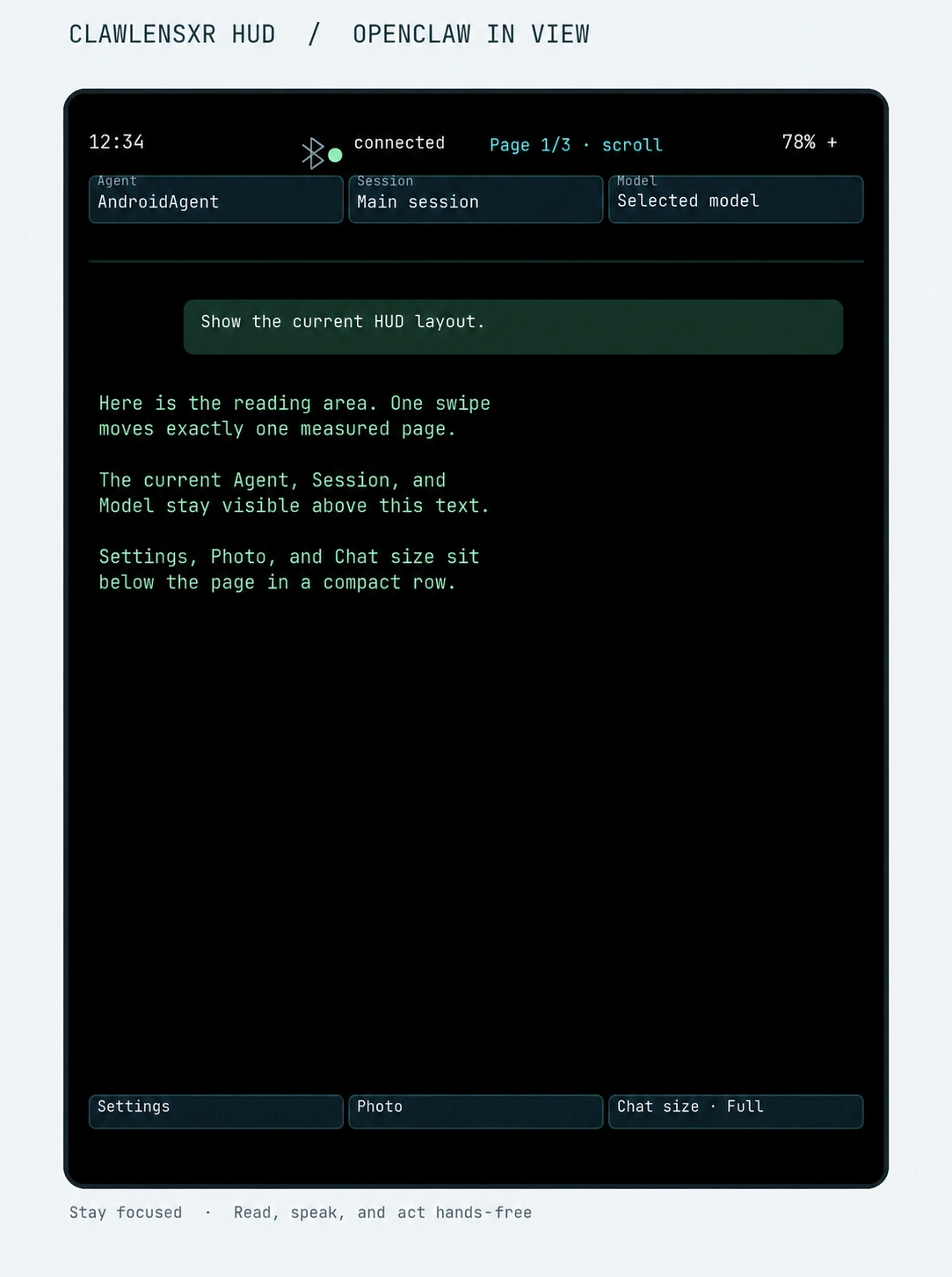
音声カメラコマンド
コマンドの利用可否は、アクティブな音声経路と言語に従います。写真コマンドは視覚コンテキストを送れますが、動画はグラスにローカル保存されます。
「写真を撮って」写真を撮影し、次のメッセージ用に準備します。
「撮って送って」写真を撮影し、アクティブなセッションへ直ちに送信します。
「これを読んで」 / 「これを翻訳して」 / 「これを識別して」選択した写真を撮影し、アクティブなアシスタントに要求された視覚タスクを依頼します。
「動画録画を開始して」 / 「動画録画を停止して」グラスのネイティブ録画を操作します。クリップはグラス内ストレージに保存され、Hi Rokidで確認できます。
トラブルシューティング
プライベートルート、TLS証明書、wss://ホスト/ポート、Tailscale状態を確認します。Gatewayで保留中のClawLensXRデバイスを承認します。
Bluetoothのペアリングは維持します。[今すぐグラスを起動]または復旧プロンプトを使います。指示された場合は、青色LEDで確認できる検出可能な状態に戻るまで、グラスのボタンを3回押します。
マイク権限と認識言語を確認します。競合する字幕、Talk Mode、ディクテーション、動画、TTSの動作を停止してから再試行します。
スマートフォンでプロバイダー/キー/音声を確認し、HUDのMoreメニューでVoiceが有効か確認します。最新返信が利用可能なときだけ再生を使います。
撮影完了を待ち、準備済み写真を4枚未満にし、アクティブなセッションを確認、求められたらHi Rokidメディアアクセスを再認可します。
Hi Rokidとグラスのネイティブメディアストアを確認します。ClawLensXRは動画をインポートもアップロードもしないため、チャット添付としては表示されません。
Gatewayホスト、アカウント詳細、セッション/エージェント名、チャットメッセージ、デバイス識別子、認証情報フィールドは、キーがマスクされて見えても必ずぼかしてください。