
Se connecter
Ouvrez Réglages → Compte et connectez-vous avec l’abonnement ClawLensXR qui vous donne accès au téléchargement.
Documentation pour les utilisateurs
Configurez le compagnon Android, connectez votre OpenClaw Gateway privé et des lunettes Rokid compatibles, puis découvrez quelles commandes sont sur le téléphone et lesquelles sont disponibles directement dans l’affichage tête haute.
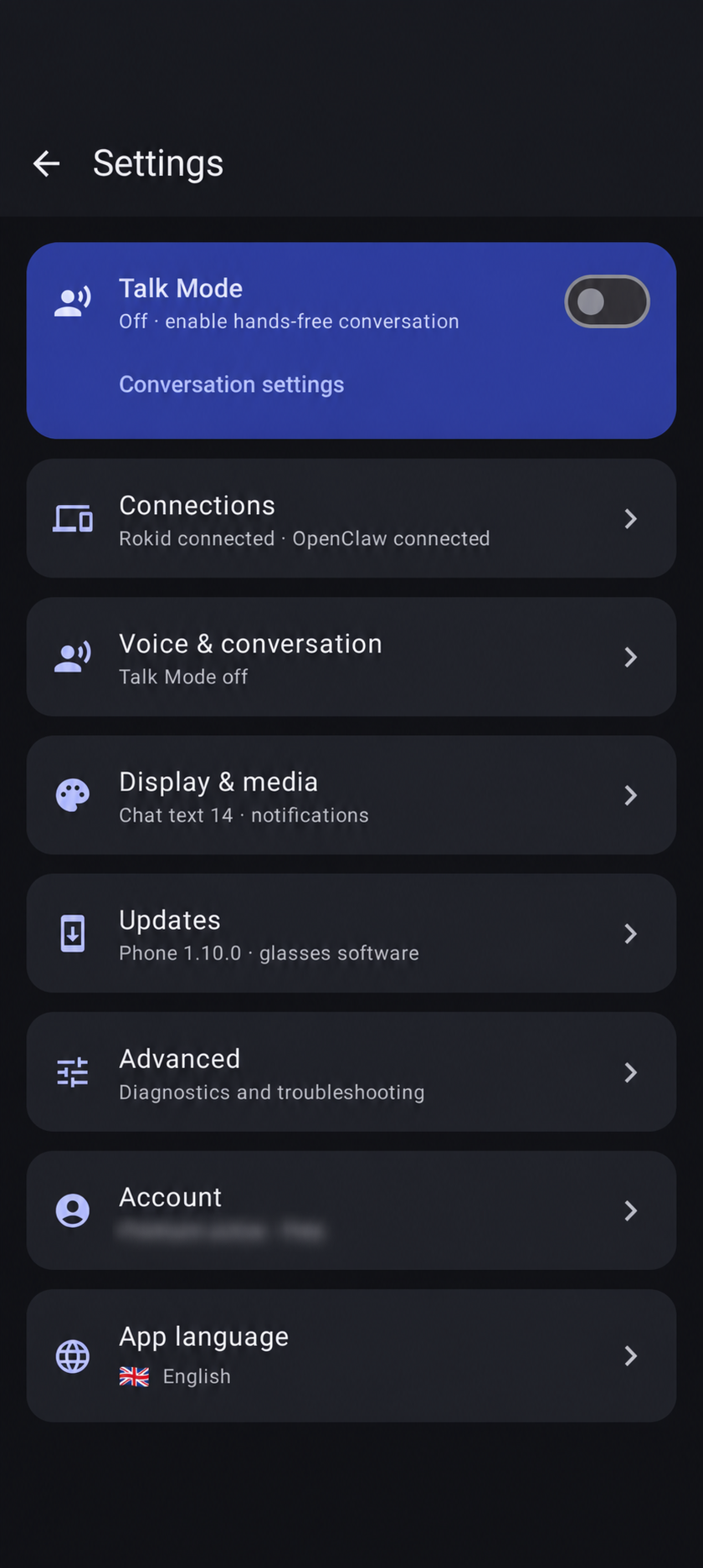
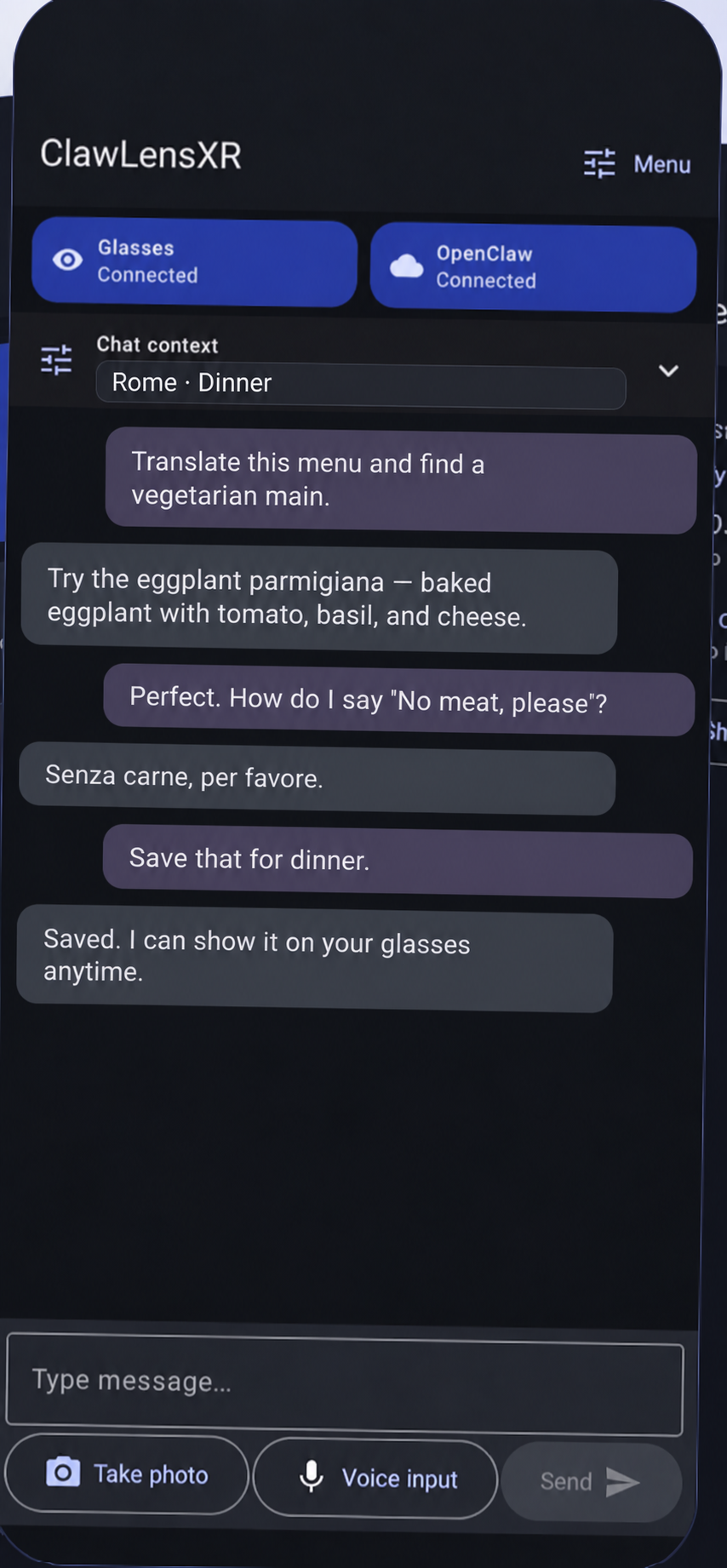
Mis à jour avec les captures du build 159 le 26 septembre 2026 · le texte privé est flouté
Les captures d’écran affichent actuellement l’interface anglaise ; des captures localisées les remplaceront ultérieurement.
Démarrage rapide
Le téléphone fait le lien entre OpenClaw et les lunettes. Terminez d’abord la configuration sur Android : le HUD dépend de la connexion du téléphone.
Ouvrez Réglages → Compte et connectez-vous avec l’abonnement ClawLensXR qui vous donne accès au téléchargement.
Scannez un code QR/de configuration Gateway de confiance, ou saisissez son hôte et son port TLS privés. Approuvez le nouvel appareil lorsque cela vous est demandé.
Choisissez Hi Rokid ou Direct, autorisez lorsque cela est demandé, recherchez les lunettes, puis connectez-les.
Ouvrez Réglages → Mises à jour et installez ou mettez à jour l’application pour lunettes incluse. Gardez les deux appareils actifs pendant le transfert.
Choisissez une session, un agent et un modèle, puis saisissez, dictez ou joignez une photo sélectionnée et suivez la réponse en continu.
Savoir où regarder
Le téléphone gère l’accès au compte, les connexions Gateway et Rokid, la langue, les fournisseurs vocaux, les sous-titres, les notifications, les mises à jour logicielles et la récupération.
Le HUD affiche la conversation active et propose des commandes rapides au pavé tactile pour les photos, catalogues, la mise en page, la parole et les exécutions actives.
Compagnon Android
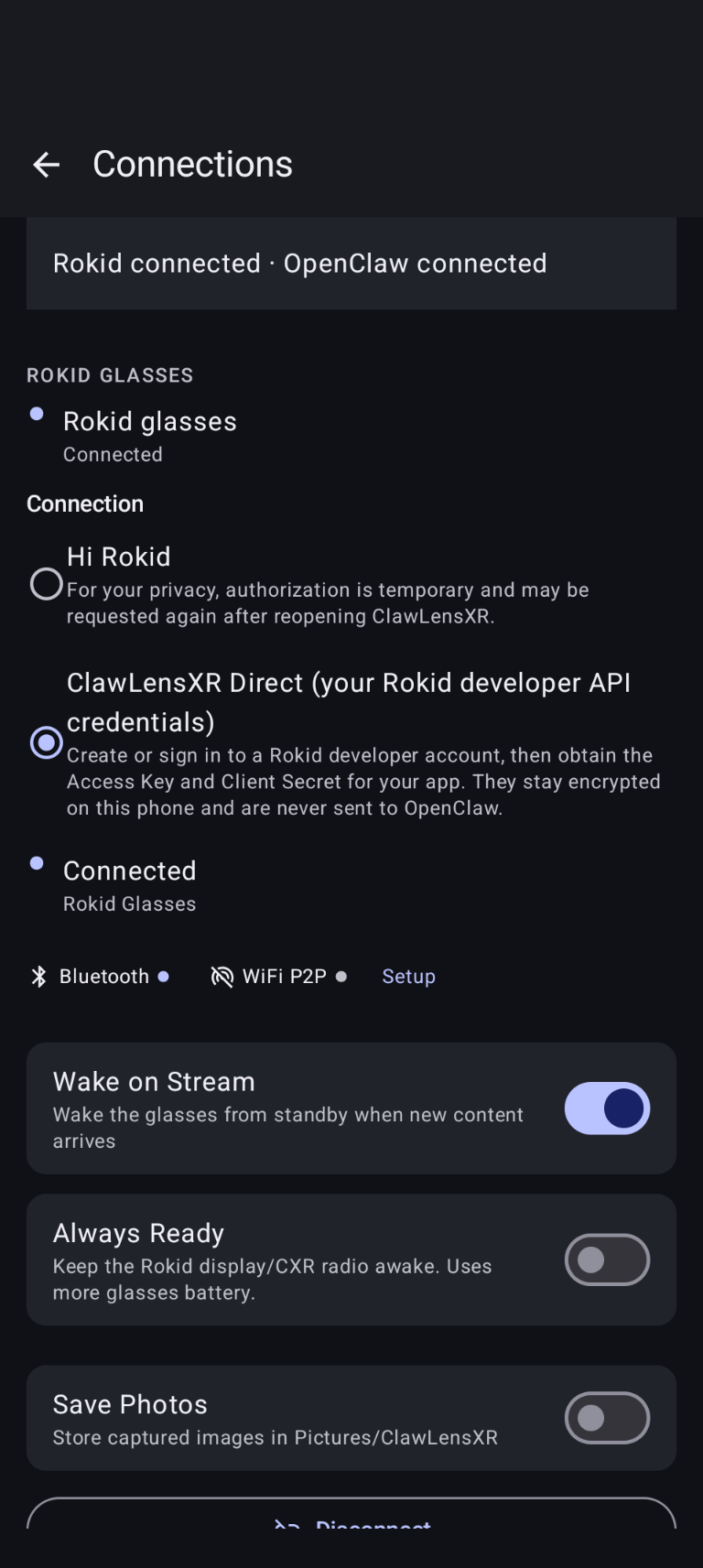
Les captures d’écran masquées ci-dessous ont été prises dans l’application actuelle avec Rokid et OpenClaw connectés.
Référence complète des réglages Android
Certaines commandes n’apparaissent que lorsqu’elles sont prises en charge, connectées ou pertinentes. Les diagnostics avancés peuvent être masqués en production jusqu’à ce que des éléments soient disponibles.
L’abonnement contrôle les téléchargements d’applications protégés et le droit utilisé par l’application Android.
| Connexion / compte enregistré | Authentifiez-vous avec votre nom d’utilisateur ou e-mail ClawLensXR. Android Credential Manager peut proposer un compte enregistré. |
|---|---|
| Actualiser | Vérifiez immédiatement de nouveau l’état de l’abonnement. |
| S’abonner | Ouvrez la page d’achat lorsque le compte ne possède aucun droit actif. |
| Compte | Ouvrez le compte membre web pour la facturation, la résiliation et les téléchargements protégés. |
| Déconnexion | Supprimez la session de l’application de ce téléphone. Cela ne résilie pas un abonnement. |
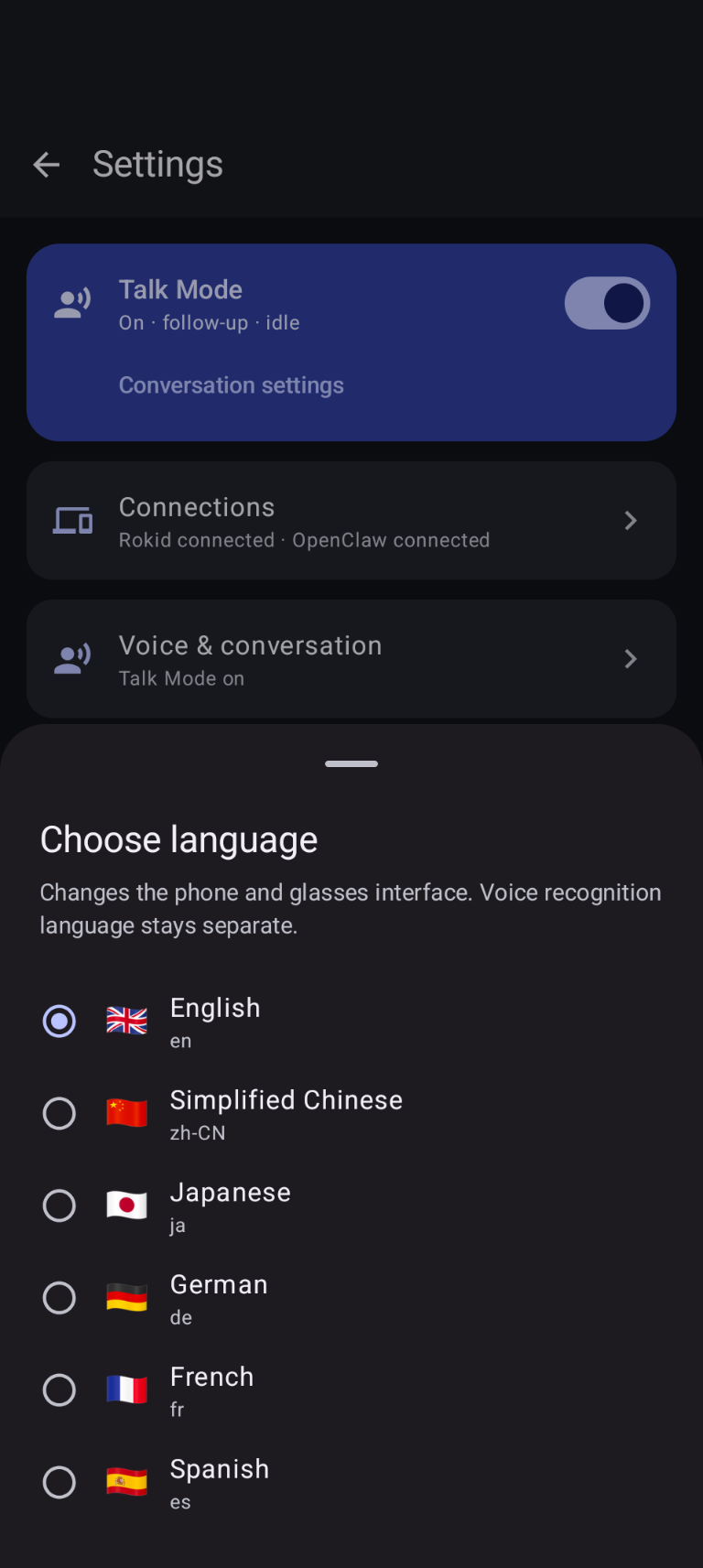
Choisissez l’anglais, le chinois simplifié, le japonais, l’allemand, le français ou l’espagnol. Le téléphone envoie cette langue d’interface à un HUD compatible.
| Langue de l’application | Modifie les libellés de l’interface produit sur le téléphone et les lunettes. Elle ne modifie pas la langue de reconnaissance vocale, la langue cible des sous-titres ni la langue utilisée avec votre assistant. |
|---|
Cette catégorie contient des sections distinctes pour OpenClaw Gateway et les lunettes Rokid.
| Scanner le QR / Coller le code de configuration | Associez-vous à un Gateway auquel vous faites confiance sans copier son jeton partagé. Approuvez ClawLensXR dans Appareils Gateway lorsque vous y êtes invité. |
|---|---|
| Hôte / Port | Point de terminaison Gateway privé manuel. Utilisez TLS et wss:// ; Tailscale est pris en charge pour l’accès privé. |
| Jeton partagé | Champ de compatibilité facultatif hérité. Gardez-le masqué et ne l’incluez pas dans les captures d’écran destinées à l’assistance. |
| Hi Rokid | Transport public utilisant l’application officielle. L’autorisation est temporaire et peut être demandée de nouveau pour la capture de médias ou de voix. |
| Direct | Utilise votre Access Key développeur Rokid et votre Client Secret de 32 caractères. Les valeurs restent chiffrées sur le téléphone et ne sont pas envoyées à OpenClaw. |
| Obtenir les clés API Rokid | Ouvrez le portail développeur Rokid et créez un compte ou connectez-vous. Dans la console développeur, créez ou sélectionnez votre application, puis récupérez son Access Key et son Client Secret de 32 caractères. Dans ClawLensXR, ouvrez Réglages → Connexions → Lunettes Rokid, choisissez Direct, saisissez les deux valeurs, enregistrez, puis lancez la recherche et la connexion. Gardez le Client Secret confidentiel. Si les identifiants ne s’affichent pas, terminez la vérification développeur demandée par Rokid. Ouvrir le portail développeur Rokid |
| Scanner / Connecter / Déconnecter | Découvrez et gérez la connexion Bluetooth des lunettes. Annulez ou réessayez une reconnexion lorsqu’elle est proposée. |
| Réveil sur flux | Réveillez le HUD lorsqu’un nouveau contenu continu ou proactif arrive pendant la veille. |
| Toujours prêt | Maintenez l’écran/la radio CXR actifs pour une disponibilité plus rapide. Cela consomme davantage de batterie des lunettes. |
| Réveiller les lunettes maintenant | Envoyez une sonde de réveil manuelle sans supprimer l’association. |
| Récupérer ClawLensXR | Récupérez l’application de chat des lunettes tout en préservant, lorsque pris en charge, le texte préparé, les photos, l’association et les réglages. |
| Enregistrer les photos | Stockez une copie supplémentaire des images capturées dans Images/ClawLensXR. |
| Effacer l’association | Supprimez les données d’association enregistrées. Utilisez ceci uniquement lorsque la récupération normale par réveil/réessai échoue ; vous devrez associer de nouveau. |
| Redémarrer les lunettes | Redémarrez les lunettes après confirmation. L’affichage et la connexion ne sont pas disponibles pendant le redémarrage. |
| Passer à Hi Rokid | Déconnectez ClawLensXR avant d’ouvrir l’application officielle Hi Rokid. |
| Talk Mode | Activez ou désactivez la conversation mains libres depuis la vue d’ensemble, la page de détail du téléphone ou le menu HUD Plus. |
|---|---|
| Suivi « Hey Rokid » | Mode par défaut : activez avec le mot de réveil des lunettes ou la touche IA, écoutez une fois après une réponse parlée, puis arrêtez-vous au silence. |
| Toujours à l’écoute | Redémarrez continuellement la reconnaissance tant que la source audio sélectionnée est disponible. Utilise plus de temps de microphone et de batterie. |
| Langue de reconnaissance | Sélectionnez la langue utilisée pour la reconnaissance vocale. Elle est indépendante de la Langue de l’application. |
| Sous-titres en direct | Affichez de courts segments vocaux continus dans le HUD. |
| Traduire / Langue cible | Traduisez les sous-titres avec la clé OpenAI configurée. Des frais d’utilisation du fournisseur peuvent s’appliquer ; le texte original reste disponible en cas d’échec. |
| Reconnaissance vocale OpenAI | Activez la transcription OpenAI plus précise et enregistrez/affichez/supprimez sa clé API. L’application revient à la reconnaissance de l’appareil Android lorsqu’elle est indisponible. |
| Dictée longue | Microphone du téléphone uniquement : touchez une fois pour enregistrer et une autre fois pour transcrire, jusqu’à cinq minutes. Le Talk Mode et l’audio des lunettes restent sur le chemin temps réel. |
| Mot de réveil local expérimental | Détecteur local facultatif « HEY CLAWLENSXR ». Il s’interrompt lorsqu’une autre fonction audio utilise le microphone et peut affecter l’autonomie. |
| Réponses vocales | Activez les réponses parlées de l’assistant, choisissez OpenAI ou ElevenLabs, enregistrez la clé fournisseur, sélectionnez une voix, arrêtez/réécoutez la parole et ajustez la vitesse. |
| Taille du texte du chat | Ajustez le texte des messages et du composer du téléphone de 14 à 26 sp ; la réinitialisation revient à 18 sp. La mise à l’échelle de police du système Android s’applique toujours. |
|---|---|
| Cartes de notification | Désactivées par défaut. Relayer certaines notifications Android vers le HUD. |
| Noms de paquets autorisés | ID exacts de paquets Android séparés par des virgules, par exemple com.google.android.gm. |
| Accorder l’accès aux notifications | Ouvrez les réglages système Android et autorisez explicitement ClawLensXR. Les notifications continues, les résumés de groupe et les notifications de ClawLensXR sont ignorés. |
| Informations de version | Affiche la version/build/piste de distribution du téléphone et la version/build de l’application pour lunettes incluse. |
|---|---|
| Installer ou mettre à jour l’application Lunettes | Transférez le HUD inclus correspondant vers les lunettes connectées. Gardez les deux appareils actifs et ne les déconnectez pas pendant le téléversement/l’installation. |
| Vérifier la build installée | Confirmez que le HUD connecté indique la build correspondante attendue. |
| Annuler / Réessayer / Installer à nouveau | Les actions apparaissent pour les états d’installation pris en charge. Lisez le message à l’écran avant de réessayer. |
| Diagnostics de débogage | Enregistrez des événements d’entrée, audio et connexion filtrés pour la confidentialité afin de dépanner. Ils n’enregistrent ni parole, ni contenu de chat, ni identifiants. Désactivez-les après les tests. |
|---|---|
| Panneaux de preuves | Lorsqu’ils sont disponibles, affichez la dernière tentative vocale, l’interruption publique des lunettes ou le résumé public d’entrée audio pour l’assistance. |
| Mode débogage développeur | Uniquement pour les builds émulateur/débogage. Remplace Bluetooth par le transport WebSocket loopback et n’est pas un réglage de production utilisateur. |
HUD des lunettes Rokid
Ce schéma suit le menu HUD actuel à six éléments. Le téléphone reste responsable des identifiants, de la configuration des fournisseurs et de la gestion logicielle.
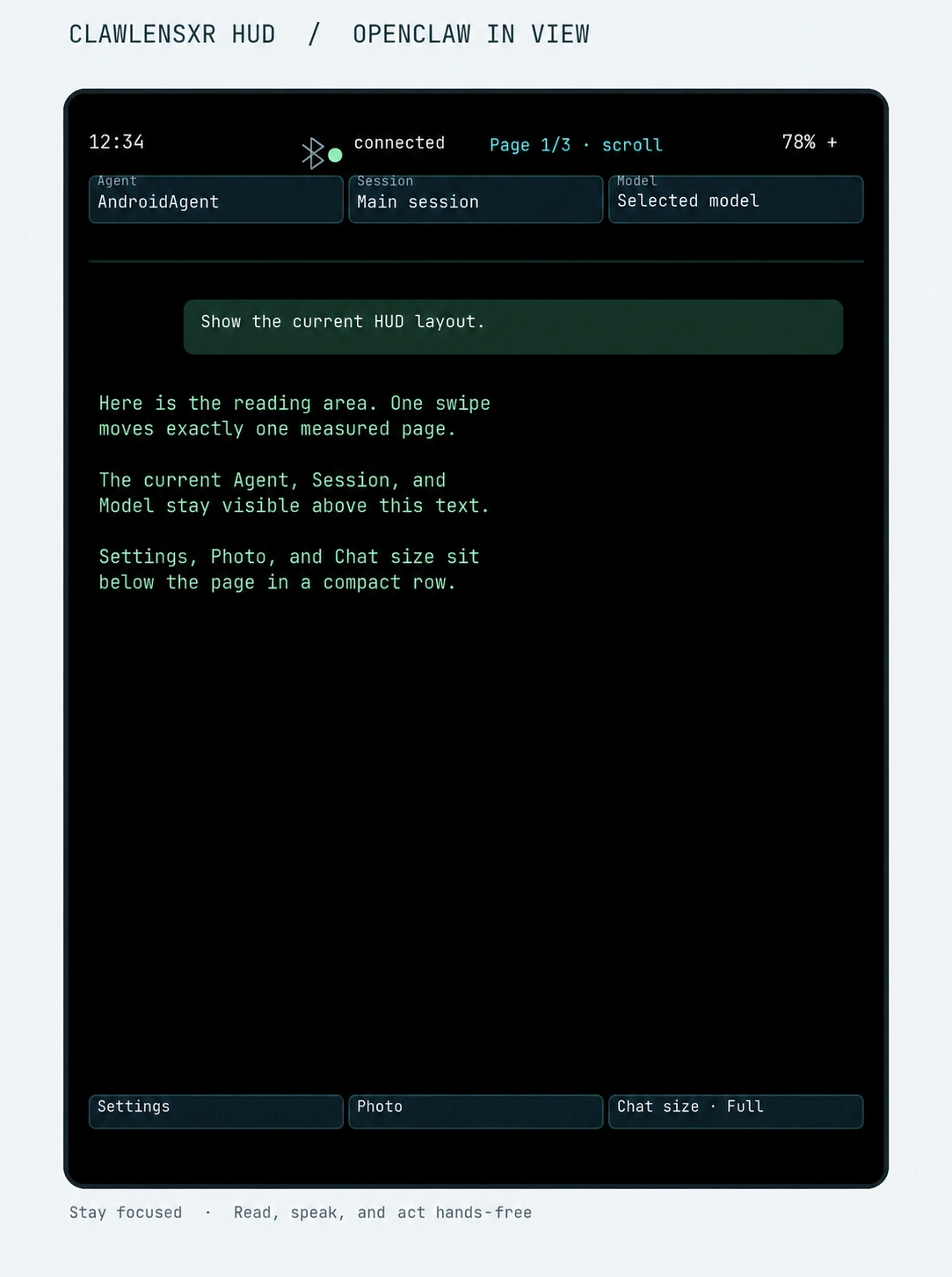
Commandes vocales de l’appareil photo
La disponibilité des commandes dépend du chemin vocal actif et de la langue. Les commandes photo peuvent envoyer un contexte visuel ; la vidéo reste locale sur les lunettes.
« Prends une photo »Capturez et préparez une photo pour le prochain message.
« Prends et envoie une photo »Capturez et envoyez immédiatement à la session active.
« Lis ceci » / « Traduis ceci » / « Identifie ceci »Capturez une photo sélectionnée et demandez à l’assistant actif la tâche visuelle souhaitée.
« Démarre l’enregistrement vidéo » / « Arrête l’enregistrement vidéo »Contrôlez l’enregistrement natif des lunettes. Les clips restent dans le stockage des lunettes et peuvent être consultés dans Hi Rokid.
Dépannage
Vérifiez l’itinéraire privé, le certificat TLS, l’hôte/le port wss:// et l’état de Tailscale. Approuvez l’appareil ClawLensXR en attente dans le Gateway.
Conservez l’association Bluetooth. Utilisez Réveiller les lunettes maintenant ou l’invite de récupération ; si demandé, appuyez trois fois sur le bouton des lunettes jusqu’à ce qu’elles redeviennent détectables, ce que signale la LED bleue.
Confirmez l’autorisation du microphone et la langue de reconnaissance. Arrêtez toute activité concurrente de sous-titres, Talk Mode, dictée, vidéo ou synthèse vocale, puis réessayez.
Vérifiez fournisseur/clé/voix sur le téléphone et assurez-vous que Voix est activée dans le menu HUD Plus. Utilisez Réécouter uniquement lorsque la dernière réponse est disponible.
Attendez la fin de la capture, gardez moins de quatre photos préparées, confirmez la session active et autorisez de nouveau l’accès média Hi Rokid si demandé.
Vérifiez Hi Rokid et le stockage média natif des lunettes. ClawLensXR n’importe ni ne téléverse les vidéos ; elles n’apparaissent donc pas comme pièces jointes de chat.
Floutez les hôtes Gateway, les détails du compte, les noms de session/agent, les messages de chat, les identifiants d’appareil et tout champ d’identifiant, même si une clé semble masquée.