
Inicia sesión
Abre Ajustes → Cuenta e inicia sesión con la membresía de ClawLensXR que te da acceso a las descargas.
Documentación para usuarios finales
Configura el acompañante Android, conecta tu OpenClaw Gateway privado y gafas Rokid compatibles, y aprende qué controles están en el teléfono y cuáles están disponibles directamente en la pantalla de realidad aumentada.
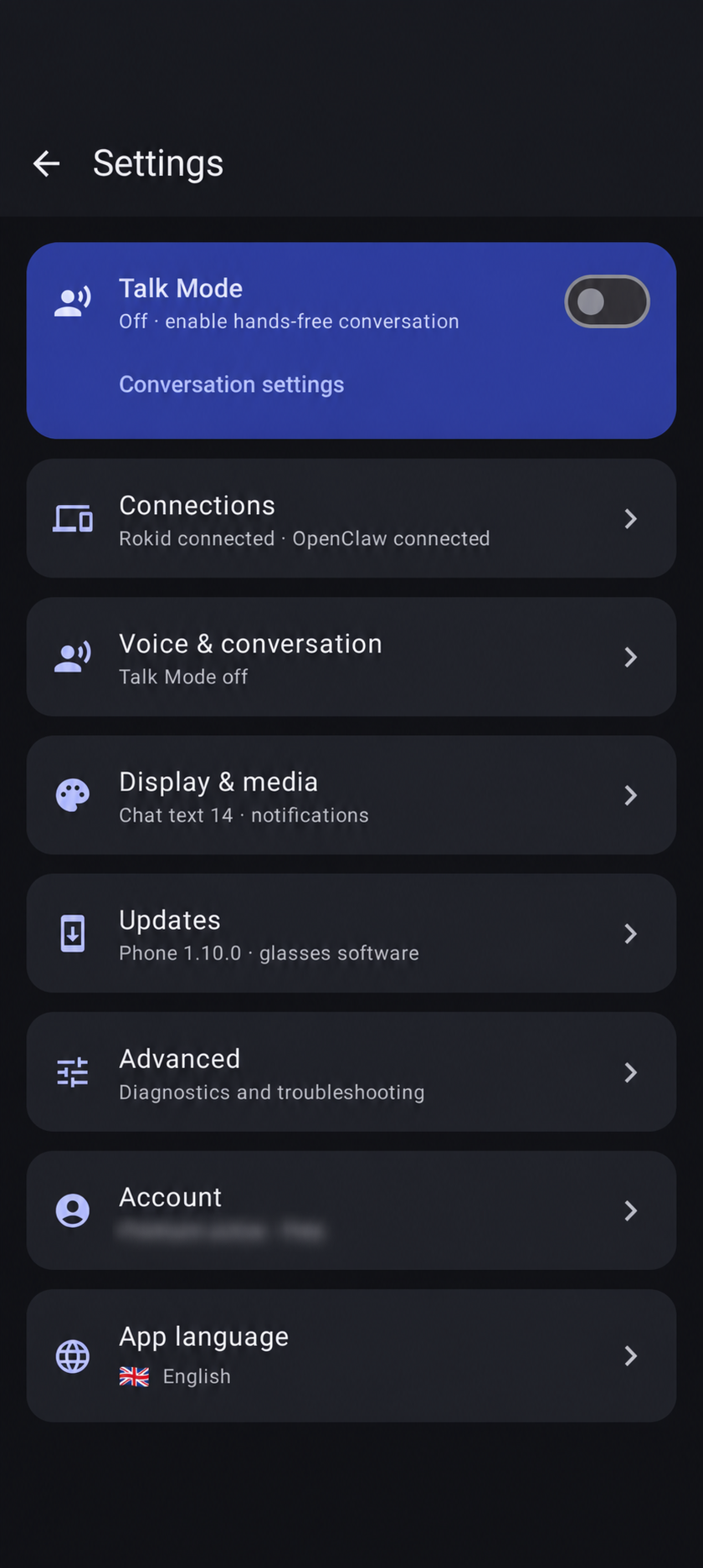
Actualizado con capturas de la compilación 159 el 26 de septiembre de 2026 · el texto privado está desenfocado
Las capturas de pantalla muestran actualmente la interfaz en inglés; las capturas localizadas las sustituirán más adelante.
Inicio rápido
El teléfono es el puente entre OpenClaw y las gafas. Completa primero la configuración en Android; el HUD depende de la conexión del teléfono.
Abre Ajustes → Cuenta e inicia sesión con la membresía de ClawLensXR que te da acceso a las descargas.
Escanea un código QR/de configuración de Gateway de confianza o introduce su host y puerto TLS privados. Aprueba el dispositivo nuevo cuando se te solicite.
Elige Hi Rokid o Direct, autoriza cuando se te solicite, busca las gafas y conéctalas.
Abre Ajustes → Actualizaciones e instala o actualiza la aplicación de gafas incluida. Mantén ambos dispositivos activos durante la transferencia.
Elige una sesión, un agente y un modelo; después escribe, habla o adjunta una foto seleccionada y sigue la respuesta en streaming.
Sabe dónde mirar
El teléfono gestiona el acceso a la cuenta, las conexiones Gateway y Rokid, el idioma, los proveedores de voz, los subtítulos, las notificaciones, las actualizaciones de software y la recuperación.
El HUD muestra la conversación activa y ofrece controles rápidos del panel táctil para fotos, catálogos, diseño, voz y ejecuciones activas.
Acompañante Android
Las capturas censuradas de abajo se tomaron con la aplicación actual, con Rokid y OpenClaw conectados.
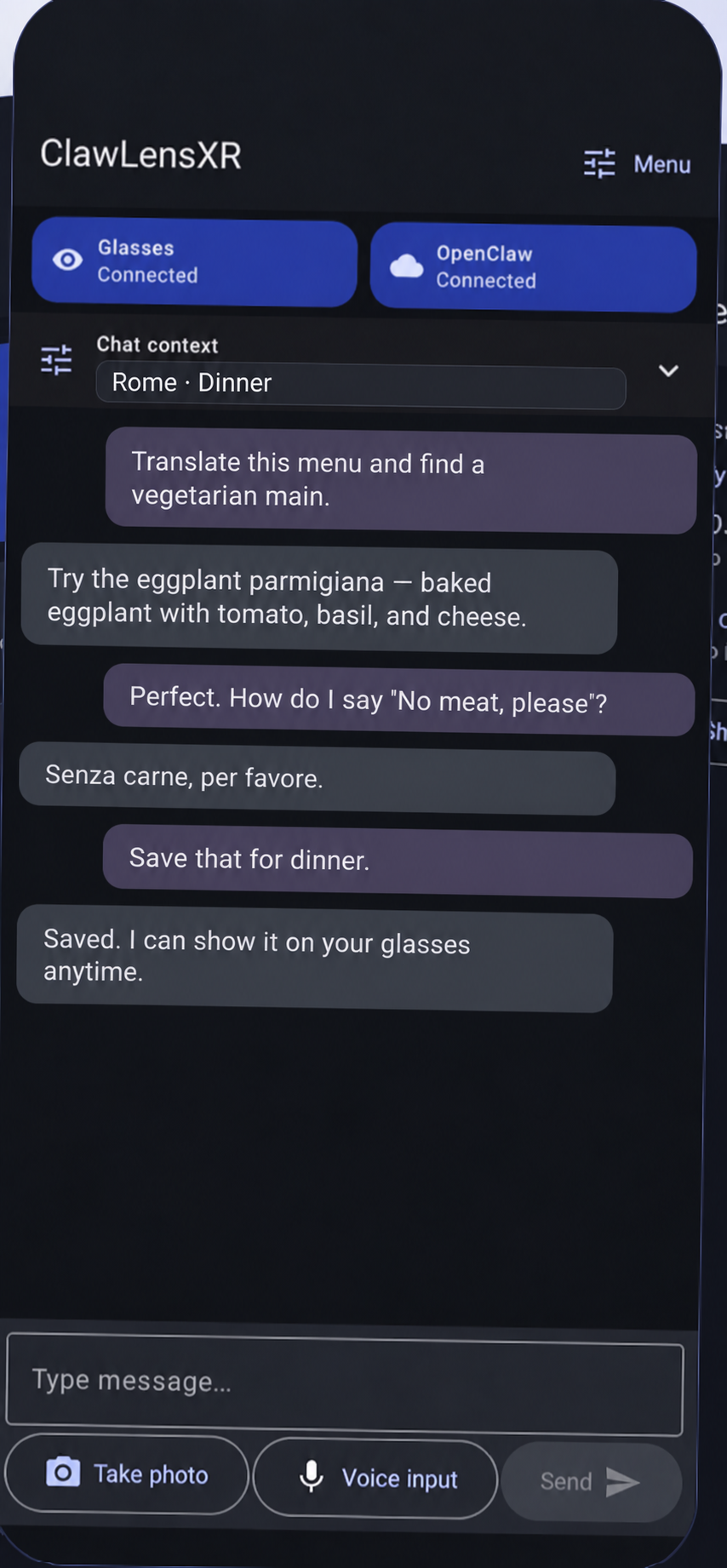
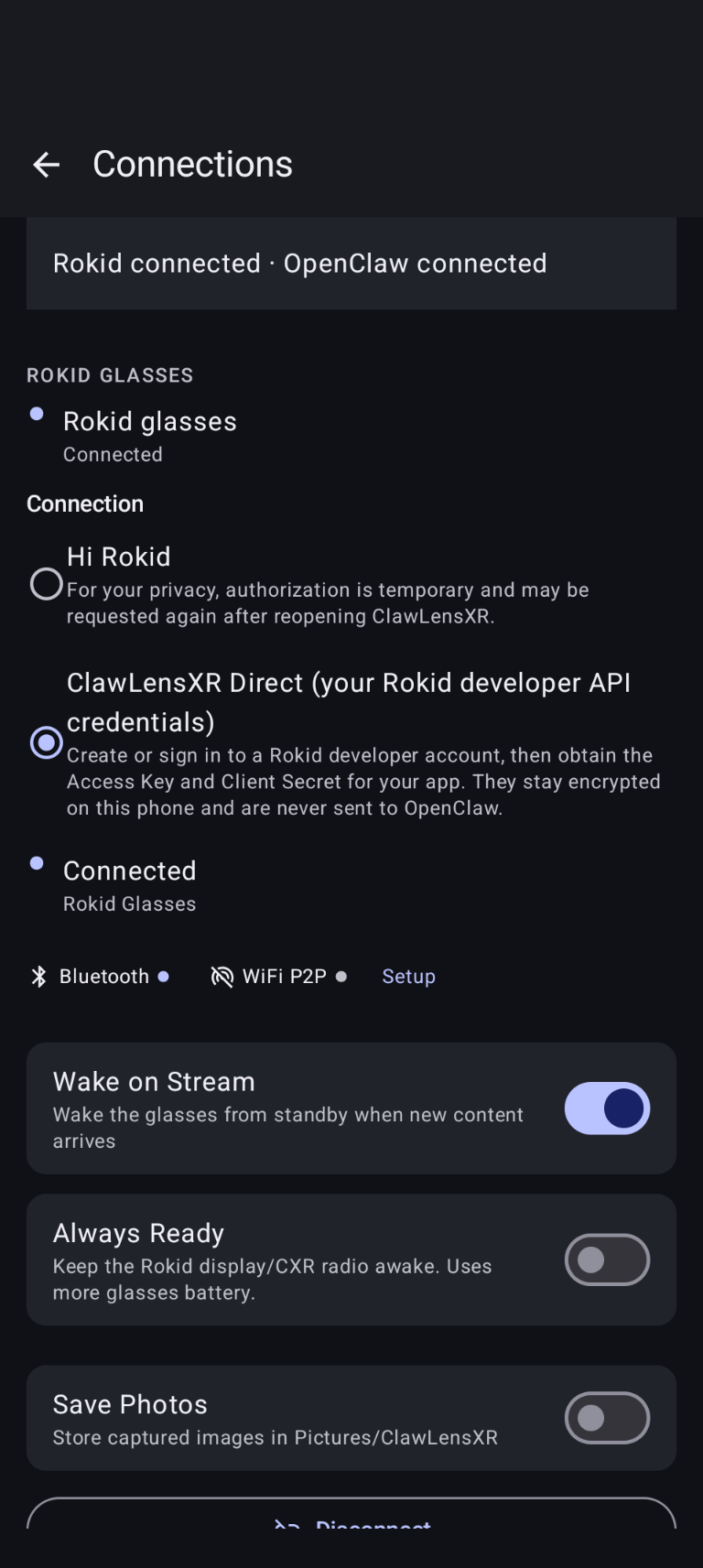
Referencia completa de ajustes de Android
Algunos controles solo aparecen cuando son compatibles, están conectados o son pertinentes. Los diagnósticos avanzados pueden ocultarse en producción hasta que haya evidencia disponible.
La membresía controla las descargas protegidas de la aplicación y el derecho de uso empleado por la aplicación Android.
| Iniciar sesión / cuenta guardada | Autentícate con tu nombre de usuario o correo electrónico de ClawLensXR. Android Credential Manager puede ofrecer una cuenta guardada. |
|---|---|
| Actualizar | Vuelve a comprobar inmediatamente el estado de la membresía. |
| Suscribirse | Abre la página de compra cuando la cuenta no tiene un derecho de uso activo. |
| Cuenta | Abre la cuenta web de miembro para facturación, cancelación y descargas protegidas. |
| Cerrar sesión | Elimina la sesión de la aplicación de este teléfono. No cancela una suscripción. |
Elige inglés, chino simplificado, japonés, alemán, francés o español. El teléfono envía este idioma de interfaz a un HUD compatible.
| Idioma de la aplicación | Cambia las etiquetas de interfaz del producto en el teléfono y las gafas. No cambia el idioma de reconocimiento de voz, el idioma de destino de los subtítulos ni el idioma que usas con tu asistente. |
|---|
Esta categoría incluye secciones independientes para OpenClaw Gateway y gafas Rokid.
| Escanear QR / Pegar código de configuración | Empareja con un Gateway de confianza sin copiar su token compartido. Aprueba ClawLensXR en Dispositivos Gateway cuando se te solicite. |
|---|---|
| Host / Puerto | Punto de acceso Gateway privado manual. Usa TLS y wss://; Tailscale es compatible para acceso privado. |
| Token compartido | Campo de compatibilidad opcional heredado. Mantenlo oculto y no lo incluyas en capturas para soporte. |
| Hi Rokid | Transporte público mediante la aplicación oficial. La autorización es temporal y puede solicitarse de nuevo para captura de contenido multimedia o voz. |
| Direct | Utiliza tu Access Key de desarrollador Rokid y Client Secret de 32 caracteres. Los valores permanecen cifrados en el teléfono y no se envían a OpenClaw. |
| Obtener las claves API de Rokid | Abre el Portal para desarrolladores de Rokid y crea una cuenta o inicia sesión. En la consola para desarrolladores, crea o selecciona tu aplicación y obtén su Access Key y su Client Secret de 32 caracteres. En ClawLensXR, abre Ajustes → Conexiones → Gafas Rokid, elige Direct, introduce ambos valores, guarda y después busca y conecta las gafas. Mantén privado el Client Secret. Si no aparecen las credenciales, completa la verificación de desarrollador que solicite Rokid. Abrir el Portal para desarrolladores de Rokid |
| Buscar / Conectar / Desconectar | Descubre y administra la conexión Bluetooth de las gafas. Cancela o vuelve a intentar una reconexión cuando se ofrezca. |
| Activar con streaming | Activa el HUD cuando llega contenido nuevo en streaming o proactivo durante la espera. |
| Siempre listo | Mantiene activa la pantalla/radio CXR para una disponibilidad más rápida. Consume más batería de las gafas. |
| Activar gafas ahora | Envía una señal de activación manual sin eliminar el emparejamiento. |
| Recuperar ClawLensXR | Recupera la aplicación de chat de las gafas conservando, cuando sea compatible, texto preparado, fotos, emparejamiento y ajustes. |
| Guardar fotos | Guarda una copia adicional de las imágenes capturadas en Pictures/ClawLensXR. |
| Borrar emparejamiento | Elimina los datos de emparejamiento guardados. Úsalo solo si la recuperación normal de activar/reintentar falla; deberás emparejar de nuevo. |
| Reiniciar gafas | Reinicia las gafas después de confirmar. La pantalla y la conexión no estarán disponibles durante el reinicio. |
| Cambiar a Hi Rokid | Desconecta ClawLensXR antes de abrir la aplicación oficial Hi Rokid. |
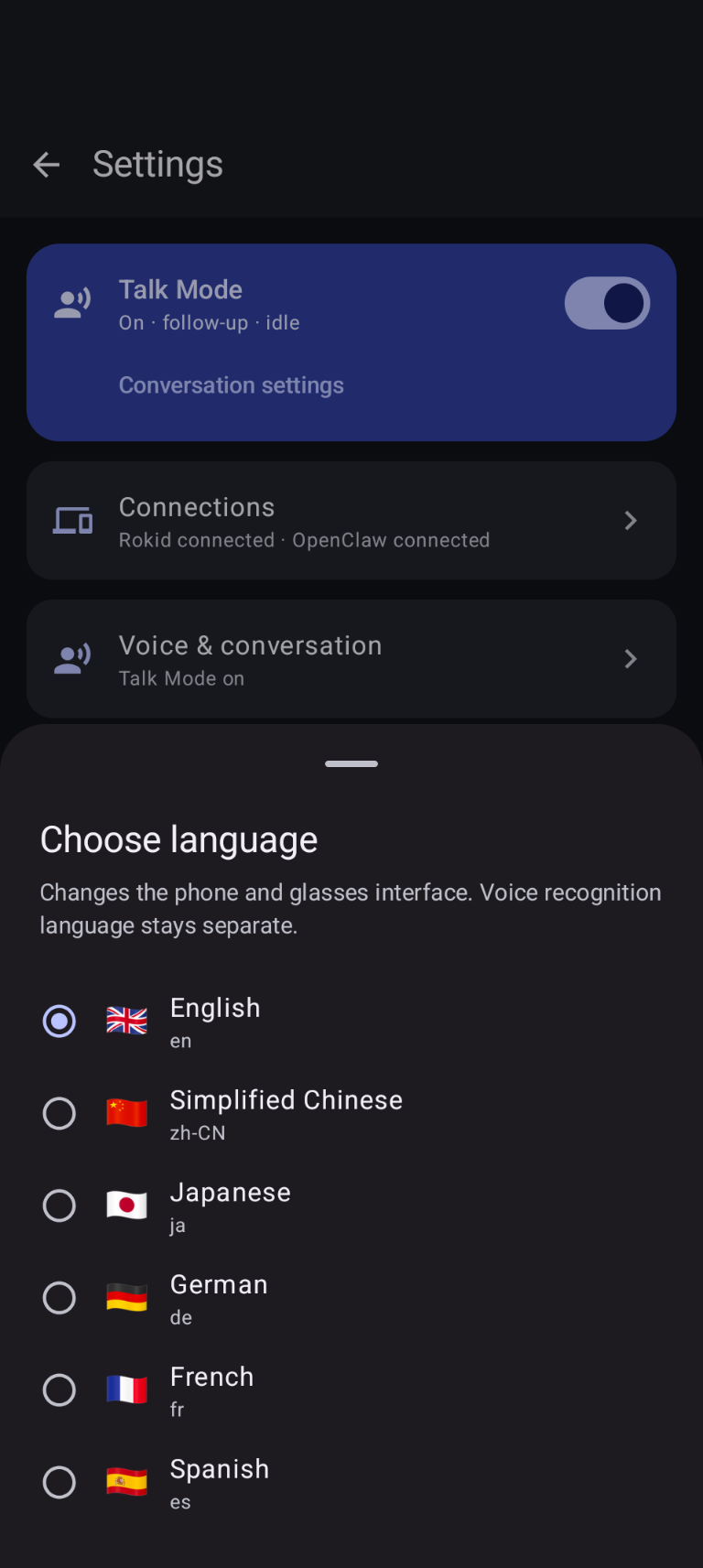
| Modo conversación | Activa o desactiva la conversación manos libres desde la vista general, la página de detalles del teléfono o el menú Más del HUD. |
|---|---|
| Seguimiento «Hey Rokid» | Modo predeterminado: activa con la palabra de activación de las gafas o la tecla de IA, escucha una vez más después de una respuesta hablada y se detiene al guardar silencio. |
| Escucha continua | Reinicia continuamente el reconocimiento mientras la fuente de audio seleccionada esté disponible. Usa más tiempo de micrófono/batería. |
| Idioma de reconocimiento | Selecciona el idioma usado para el reconocimiento de voz. Es independiente del idioma de la aplicación. |
| Subtítulos en vivo | Muestra segmentos breves continuos de voz en el HUD. |
| Traducir / Idioma de destino | Traduce subtítulos mediante la clave de OpenAI configurada. Pueden aplicarse cargos por uso del proveedor; el texto original permanece disponible si falla. |
| Reconocimiento de voz de OpenAI | Activa la transcripción de OpenAI de mayor precisión y guarda/muestra/elimina su clave API. La aplicación vuelve al reconocimiento del dispositivo Android cuando no está disponible. |
| Dictado largo | Solo micrófono del teléfono: toca una vez para grabar y otra para transcribir, hasta cinco minutos. El Modo conversación y el audio de las gafas siguen en la ruta en tiempo real. |
| Palabra de activación local experimental | Detector local opcional «HEY CLAWLENSXR». Se pausa cuando otra función de audio tiene el micrófono y puede afectar a la batería. |
| Respuestas de voz | Activa las respuestas habladas del asistente, elige OpenAI o ElevenLabs, guarda la clave del proveedor, selecciona una voz, detén/repite el habla y ajusta la velocidad. |
| Tamaño del texto del chat | Ajusta el texto de mensajes y redactor del teléfono de 14 a 26 sp; restablecer vuelve a 18 sp. El escalado de fuentes del sistema Android sigue aplicándose. |
|---|---|
| Tarjetas de notificación | Desactivadas de forma predeterminada. Transmiten notificaciones Android seleccionadas al HUD. |
| Nombres de paquetes permitidos | IDs exactos de paquetes Android separados por comas, por ejemplo com.google.android.gm. |
| Conceder acceso a notificaciones | Abre los ajustes del sistema Android y autoriza explícitamente ClawLensXR. Se ignoran las notificaciones en curso, los resúmenes de grupos y las notificaciones propias de ClawLensXR. |
| Información de versión | Muestra versión/compilación/canal de distribución del teléfono y versión/compilación de la aplicación de gafas incluida. |
|---|---|
| Instalar o actualizar aplicación de gafas | Transfiere el HUD incluido correspondiente a las gafas conectadas. Mantén ambos dispositivos activos y no los desconectes durante la carga/instalación. |
| Verificar compilación instalada | Confirma que el HUD conectado informa de la compilación correspondiente esperada. |
| Cancelar / Intentar de nuevo / Instalar de nuevo | Las acciones aparecen para estados de instalador compatibles. Lee el mensaje en pantalla antes de reintentarlo. |
| Diagnósticos de depuración | Registra eventos de entrada, audio y conexión filtrados para privacidad para la solución de problemas. No registra voz, contenido del chat ni credenciales. Desactívalo después de probar. |
|---|---|
| Paneles de evidencia | Cuando estén disponibles, muestran el último intento de voz, interrupción pública de gafas o resumen público de entrada de audio para soporte. |
| Modo de depuración de desarrollador | Solo compilaciones de emulador/depuración. Sustituye Bluetooth por transporte WebSocket de bucle local y no es un ajuste de producción para usuarios finales. |
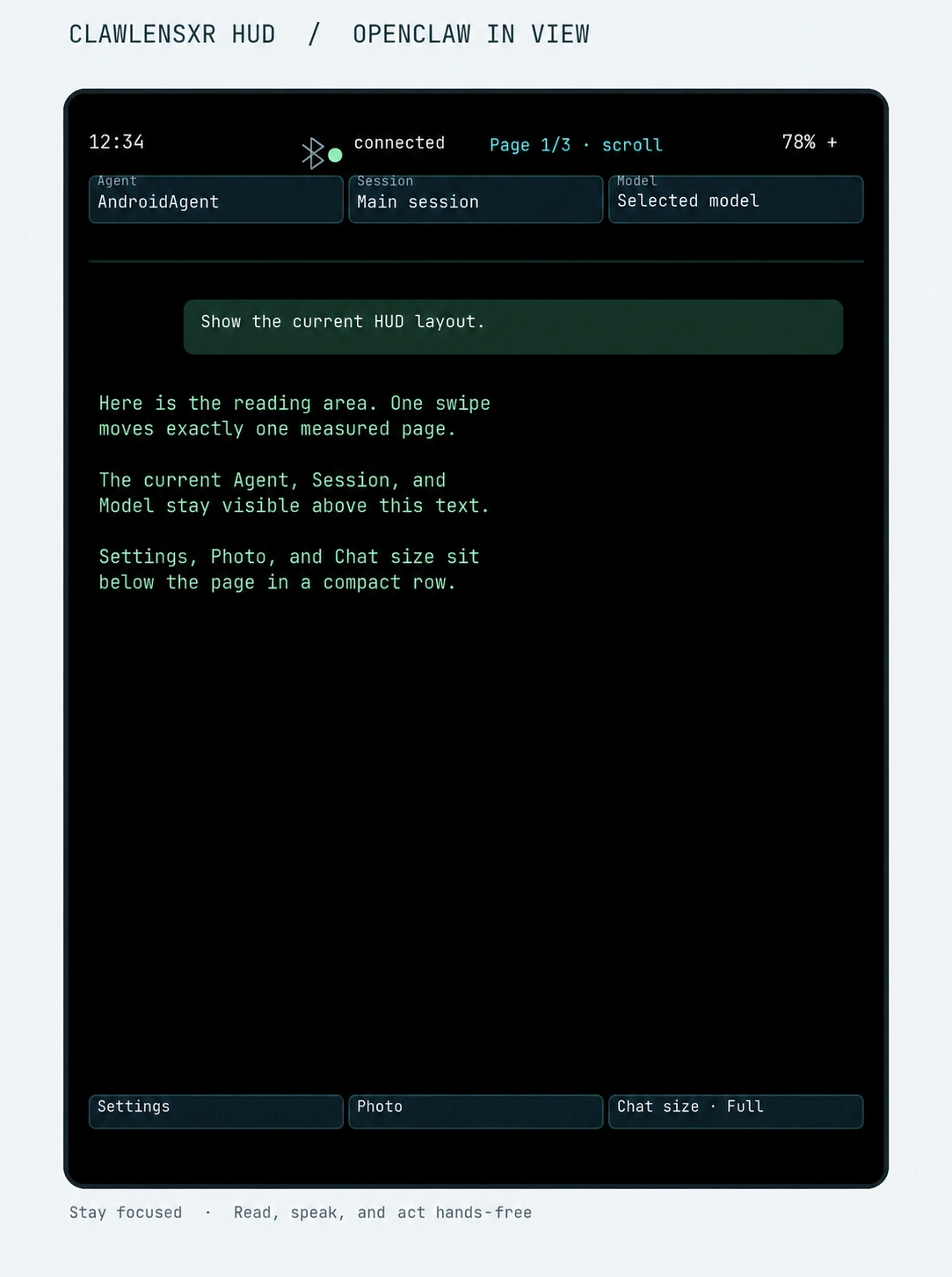
HUD de gafas Rokid
Este diagrama sigue el menú HUD actual de seis elementos. El teléfono sigue siendo responsable de las credenciales, la configuración del proveedor y la gestión de software.
Comandos de voz de la cámara
La disponibilidad de comandos depende de la ruta de voz y el idioma activos. Los comandos de foto pueden enviar contexto visual; el vídeo permanece local en las gafas.
«Haz una foto»Captura y prepara una foto para el siguiente mensaje.
«Haz y envía una foto»Captura y envía inmediatamente a la sesión activa.
«Lee esto» / «Traduce esto» / «Identifica esto»Captura una foto seleccionada y pide al asistente activo la tarea visual solicitada.
«Inicia la grabación de vídeo» / «Detén la grabación de vídeo»Controla la grabación nativa de las gafas. Los clips permanecen en el almacenamiento de las gafas y se pueden comprobar en Hi Rokid.
Solución de problemas
Comprueba la ruta privada, el certificado TLS, el host/puerto wss:// y el estado de Tailscale. Aprueba el dispositivo ClawLensXR pendiente en el Gateway.
Conserva el vínculo Bluetooth. Usa Activar gafas ahora o el aviso de recuperación; si se indica, pulsa tres veces el botón de las gafas hasta que vuelvan a ser detectables, estado indicado por el LED azul.
Confirma el permiso de micrófono y el idioma de reconocimiento. Detén la actividad de subtítulos, Modo conversación, dictado, vídeo o TTS que compita y vuelve a intentarlo.
Comprueba proveedor/clave/voz en el teléfono y asegúrate de que Voz está activada en el menú Más del HUD. Usa Repetir solo cuando la última respuesta esté disponible.
Espera a que termine la captura, mantén menos de cuatro fotos preparadas, confirma la sesión activa y vuelve a autorizar el acceso multimedia de Hi Rokid si se solicita.
Comprueba Hi Rokid y el almacén multimedia nativo de las gafas. ClawLensXR no importa ni sube vídeo, por lo que no aparecerá como adjunto del chat.
Difumina hosts Gateway, detalles de cuenta, nombres de sesión/agente, mensajes de chat, identificadores de dispositivo y cualquier campo de credenciales, aunque una clave parezca enmascarada.